- “메인 페이더를 건드리면 유튜브가 무너진다” — 첫 하이브리드 행사에서 배운 것
- FOH와 방송 믹스를 같은 페이더로 묶으면 생기는 일 — Pre-Fader AUX가 필요한 이유
- 디지털 믹서 스트리밍 연동, Dante냐 NDI냐 USB냐 — 프로토콜 선택 기준
- 레이턴시가 어디서 쌓이는지 모르면 립싱크가 영원히 안 맞는다
- 샘플레이트 48kHz 고정, 생각보다 자주 놓치는 포인트
- 영상 스위처와 믹서를 잇는 신호 흐름 전체를 그려야 한다
- 스트리밍 운영 방식이 믹서 선택 기준을 바꾸고 있다 — 2026년 현장에서 확인한 것들
- 리허설에서 이 7가지를 못 잡으면 본 행사에서 다시 마주칩니다
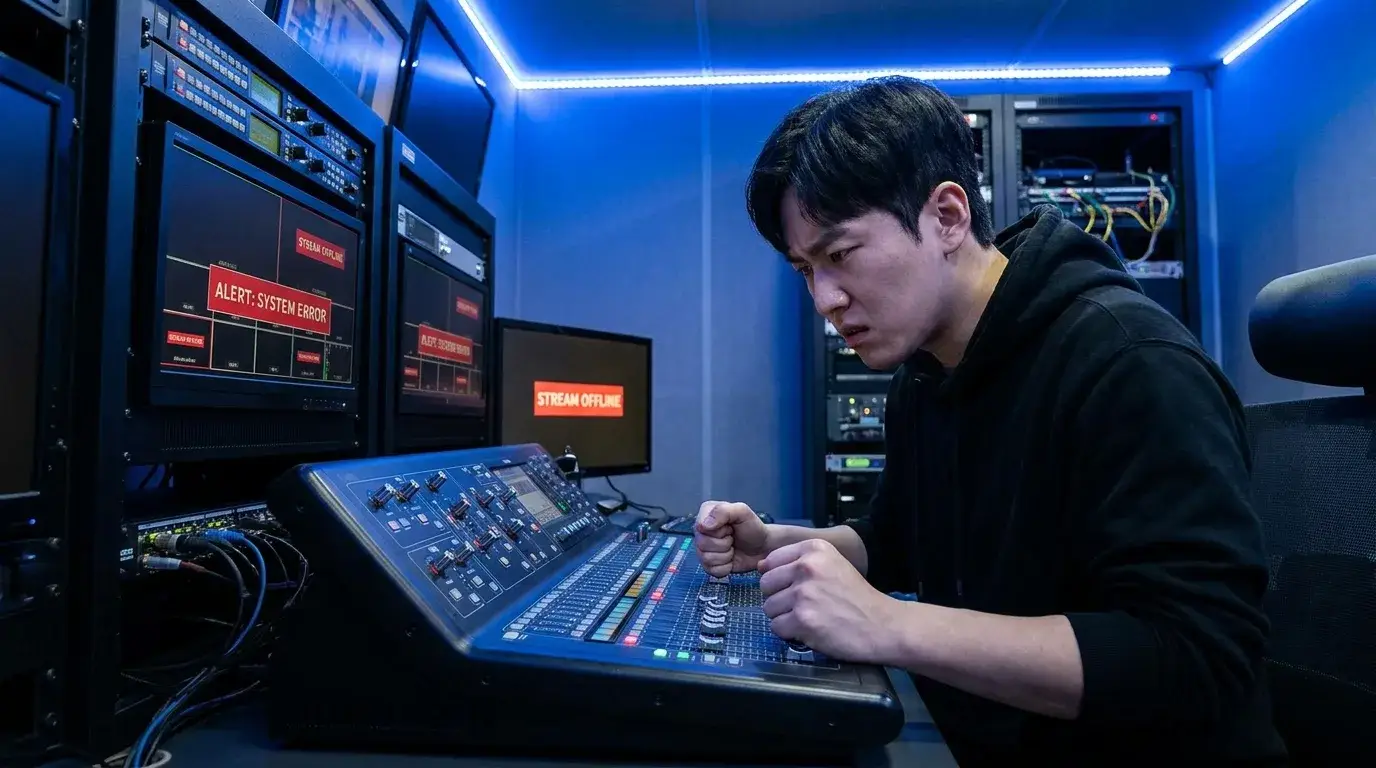
행사 중간에 현장 소리가 조금 작다 싶어 메인 페이더를 2dB 올렸습니다. 그 순간 유튜브 라이브 채팅창이 “소리 너무 커요”로 도배됐습니다. 담당자는 스트리밍 인코더 탓인 줄 알고 30분을 헤매다가 원인을 찾았습니다. 스트리밍용 AUX 버스가 Post-Fader로 잡혀 있었던 겁니다.
디지털 믹서 스트리밍 연동에서 가장 먼저 확인해야 할 사항이 여기 있습니다. 스트리밍 전용 AUX는 반드시 Pre-Fader여야 합니다. FOH 페이더 조작이 방송 레벨에 영향을 주지 않아야 하기 때문입니다. 이 원칙 하나가 온라인·오프라인 동시 행사의 품질을 갈라놓습니다. 이 글에서는 이 원칙을 시작으로 프로토콜 선택, 레이턴시 관리, 영상 스위처 통합까지 현장 체크포인트 7가지를 순서대로 짚습니다.
“메인 페이더를 건드리면 유튜브가 무너진다” — 첫 하이브리드 행사에서 배운 것
원인은 디지털 믹서의 스트리밍 AUX 버스 설정에 있습니다. 스트리밍 전용 AUX 버스가 Post-Fader로 설정돼 있으면 FOH 마스터 페이더를 조작할 때 스트리밍 레벨이 그대로 연동됩니다. Pre-Fader로 바꾸는 것만으로 FOH와 스트리밍 레벨 제어를 완전히 독립시킬 수 있습니다.
서울 소재 대기업 본사 400석 컨퍼런스 홀에서 하이브리드 컨퍼런스를 진행하던 날이었습니다. 행사 중반부, 총괄 FOH 엔지니어가 메인 스피커 마스터 버스 페이더를 2dB 올렸습니다. 현장 청중이 좀 조용하다는 내부 신호를 받아서였죠. 그런데 그 직후 유튜브 라이브 채팅창이 “소리가 갑자기 너무 커졌어요”, “귀 아파요”로 순식간에 채워졌습니다.
행사장 현장에 있던 사람들은 아무도 레벨 변화를 느끼지 못했습니다. 그런데 온라인 시청자들은 거의 즉각 반응했어요. 진행팀은 스트리밍 인코더 문제라고 판단하고 OBS 설정을 바꾸기 시작했고, 스트리밍 담당자는 방송 장비를 뒤지기 시작했습니다. 약 30분이 지나고 나서야 원인이 드러났습니다.
믹서에서 스트리밍 인코더로 신호를 보내는 AUX 버스가 Post-Fader 모드로 설정돼 있었습니다. 마스터 버스 페이더를 올리면 그 레벨 변화가 AUX 출력에 그대로 반영됐던 겁니다. 문제가 생긴 게 아니라 처음부터 그렇게 설정돼 있었을 뿐이었습니다. 수정은 간단했습니다. 해당 AUX 버스를 Pre-Fader로 바꾸는 데 5초도 걸리지 않았습니다.
이 경험이 이후 모든 하이브리드 행사 셋업에서 제가 가장 먼저 확인하는 항목이 됐습니다. 믹서 기종이 뭔지, 콘솔이 얼마짜리인지보다, 스트리밍 버스가 Pre-Fader로 잡혀 있는지 여부가 먼저입니다. 디지털 믹서 스트리밍 연동 품질의 절반은 이 설정 하나에서 결정됩니다.
현장에서는 FOH 엔지니어와 스트리밍 담당자가 다른 경우가 많습니다. FOH는 현장 청중의 레벨을 실시간으로 조절하고, 스트리밍 담당자는 온라인 레벨을 별도로 관리해야 합니다. 두 역할이 독립적으로 움직이려면 신호 경로도 독립적이어야 합니다. Pre-Fader AUX 설정은 그 독립성을 보장하는 가장 기본적인 장치입니다. 디지털 믹서 스트리밍 연동에서 이 독립성이 확보돼야 온라인·오프라인 품질을 동시에 제어할 수 있습니다.
FOH와 방송 믹스를 같은 페이더로 묶으면 생기는 일 — Pre-Fader AUX가 필요한 이유
디지털 믹서 스트리밍 연동에서 AUX 버스에는 두 가지 모드가 있습니다. Post-Fader는 채널 페이더 이후 신호를 받기 때문에 FOH 볼륨 조작이 그대로 AUX 출력에 전달됩니다. Pre-Fader는 페이더 이전 신호를 받기 때문에 FOH를 어떻게 조작해도 AUX 레벨이 독립적으로 유지됩니다.
현장에서 이게 왜 중요한지는 청중 환경의 차이로 설명하면 가장 빠릅니다. 오프라인 청중은 행사장 공간의 음향 특성, 주변 소음, 자리 위치에 따라 체감 레벨이 달라집니다. FOH 엔지니어는 이 변수들을 실시간으로 보정합니다. 그런데 온라인 시청자는 각자의 이어폰이나 스피커로 신호를 받습니다. 행사장 현장의 변동이 온라인 레벨에 그대로 반영될 이유가 없습니다.
Pre-Fader AUX로 설정하면 각 채널에서 스트리밍 AUX 레벨을 FOH와 완전히 독립적으로 설정할 수 있습니다. 연사 마이크는 FOH에서 더 강하게, 스트리밍에서는 조금 낮게 설정하거나, 배경 음악은 현장 에너지를 위해 강하게 쓰되 스트리밍에서는 레벨을 더 낮출 수 있습니다.
스트리밍 전용 AUX 마스터 아웃 레벨은 -18 dBFS ~ -12 dBFS 구간을 기준점으로 설정하는 것이 업계 현장 관행입니다(이 범위를 직접 규정하는 공식 표준은 없으며, 인코더 및 플랫폼별 요구사항에 따라 달라질 수 있음). 이 범위에서 인코더로 신호를 보내면 인코더 쪽에서 라우드니스 정규화를 안전하게 처리할 수 있습니다.
라우드니스 기준을 잡을 때 EBU R 128 Supplement 2 (2023년 11월 개정)를 참조합니다. 각 플랫폼이 자체 정책으로 적용하는 목표값은 다음과 같습니다. YouTube는 -14 LUFS, Spotify는 -14 LUFS를 권장하며, Apple Music은 -16 LUFS를 적용합니다. Netflix는 영상 콘텐츠 기준 -27 LKFS를 별도로 규정하고 있으며(LKFS와 LUFS는 실용적으로 동등하게 취급하나 K-weighting 적용 기반 표준 명칭이 다름), 오디오 전용 콘텐츠와는 별개 기준임을 유의해야 합니다.¹
True Peak 상한선은 플랫폼별로 다릅니다. EBU R128을 따르는 일반 방송·스트리밍(YouTube 포함)은 -1.0 dBTP(ITU-R BS.1770-5 측정 방법 적용)를 초과하면 안 되며, Netflix는 -2 dBTP를 별도로 요구합니다. 인코딩 과정에서 피크가 클리핑되거나 왜곡이 발생하기 때문입니다.
¹ Netflix dialog-gated 예외: 프로그램 내 대사 비중이 낮아 dialog-gated 측정값이 -24 LKFS 미만으로 떨어지는 경우, -27 LKFS 대신 실제 dialog-gated 값을 적용하는 예외 조건이 있습니다. 행사·강연 스트리밍처럼 대사 비중이 높은 콘텐츠에서는 이 예외가 적용되는 경우가 드물지만, 음악 비중이 큰 공연 중계에서는 확인이 필요합니다.
이 기준을 역산하면 믹서 AUX 마스터를 너무 낮게 설정하면 인코더에서 gain을 과도하게 올려야 해서 노이즈 플로어가 같이 올라오고, 너무 높으면 트루 피크 상한선을 초과해 클리핑이 발생합니다. -18~-12 dBFS 구간은 이 두 경계 사이에서 안전하게 움직이기 위한 실무 기준입니다.
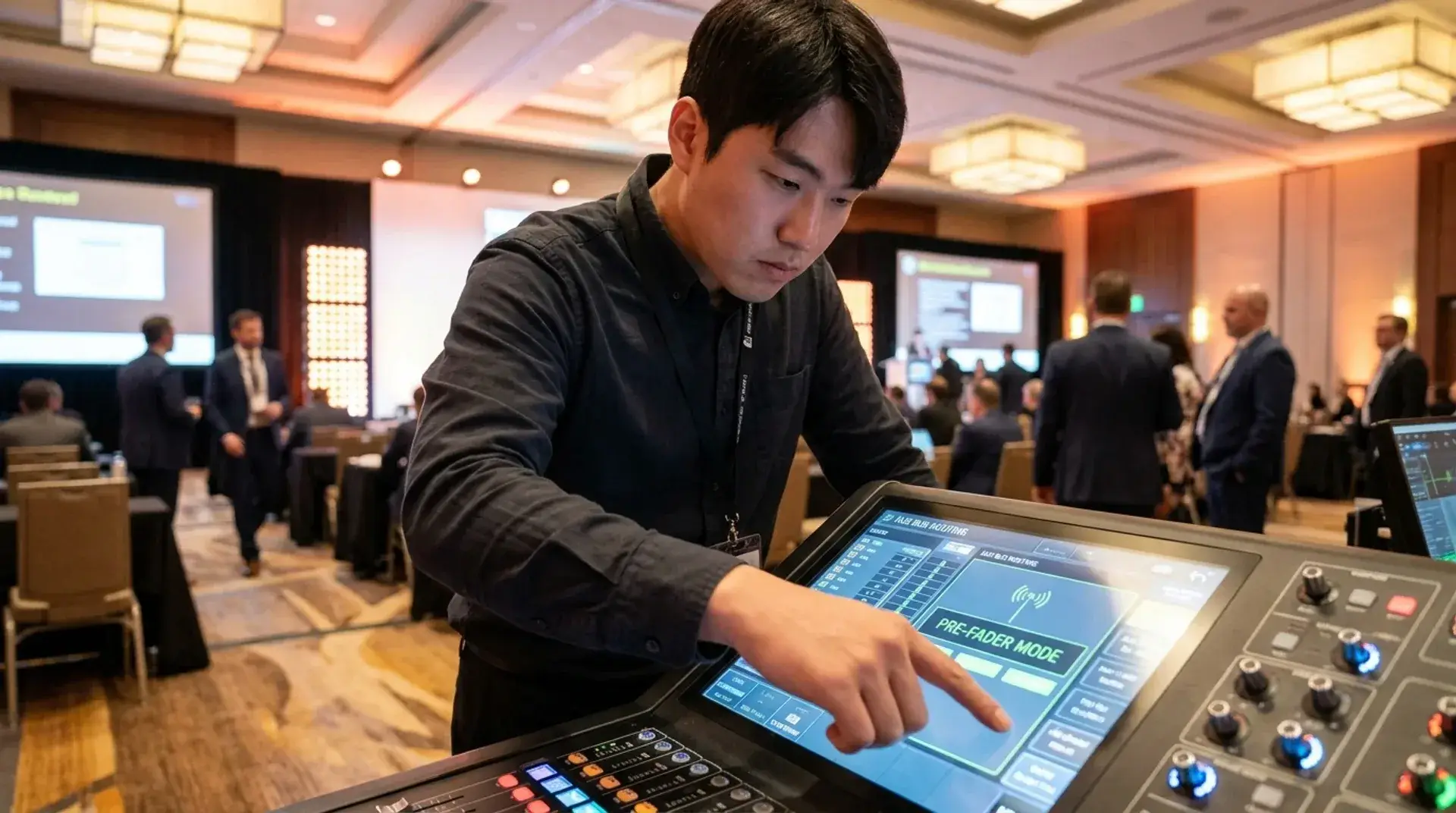
믹서 메뉴에서 Pre-Fader 설정 위치는 브랜드마다 다릅니다. Allen & Heath SQ/CQ 시리즈는 ‘Pre Fade’ 또는 ‘Pre F/D’, Yamaha 시리즈는 ‘Pre Fader’, PreSonus StudioLive는 ‘Pre/Post’ 토글로 채널별 또는 AUX 마스터 수준에서 설정합니다. 행사 전 리허설에서 반드시 확인해야 하는 항목입니다.
디지털 믹서 스트리밍 연동, Dante냐 NDI냐 USB냐 — 프로토콜 선택 기준
디지털 믹서 스트리밍 연동 방식이 4가지로 늘어나면서 담당자들이 가장 많이 묻는 질문이 생겼습니다. “어떤 게 가장 좋나요?” 이 질문에 대한 정직한 답은 “어떤 인프라에 어떤 방식이 맞느냐”입니다. 절대적인 우열은 없습니다.
| 방식 | 최저 레이턴시 | 채널 수 | 확장성 | 주요 적용 |
|---|---|---|---|---|
| USB 직결 | 5.3ms (256 samples @ 48kHz) | 2~64 | 1:1 | 소규모 스트리밍, 단독 PC 운영 |
| Dante | 기본 1ms / 최적 조건(단일 GbE 스위치) 150μs (Brooklyn II) | 최대 512 | 네트워크 전체 | 다중 장비 통합, 대형 행사장 |
| AES67 | 패킷 간격 최소 125μs, 기본 레이턴시 1ms | 512 (1Gbps 기준) | 크로스 브랜드 호환 | 방송국, 복합 브랜드 인프라 |
| NDI | NDI Full 16~33ms(1~2프레임, 60fps 기준) / NDI HX3 <100ms(공식), 33~66ms(비공식 현장 측정값) | 비디오+오디오 복합 | IP 네트워크 전체 | 영상·오디오 통합 스트리밍 |
USB 직결은 가장 단순합니다. 믹서 제조사 드라이버를 설치하면 OBS나 스트리밍 소프트웨어에서 믹서를 오디오 장치로 직접 선택할 수 있습니다. 버퍼 크기를 256 samples @ 48kHz로 설정하면 이론적 버퍼 지연 기준 약 5.3ms이고, 512 samples로 올리면 10.7ms입니다(드라이버 오버헤드 미포함, 실제 레이턴시는 수 ms 더 높을 수 있음). 컴퓨터가 불안정하거나 동시 작업이 많으면 512 samples로 올려 안정성을 확보합니다. 단, 컴퓨터 한 대에 믹서 한 대만 연결하는 1:1 구조에서만 쓸 수 있습니다.
Dante는 믹서, 스테이지박스, 레코더, 다른 믹서가 모두 같은 네트워크에 연결될 때 라우팅 유연성이 압도적으로 올라갑니다. Audinate Brooklyn II 칩 기반 하드웨어의 기본 레이턴시는 1ms이며, 소프트웨어 기반 Dante Via는 약 10ms(Windows에서는 Performance Optimization 슬라이더로 조정 가능)입니다. 핵심 주의사항은 하나입니다. Dante와 AVB는 상호 호환되지 않습니다. 기존 인프라가 Dante면 AVB 믹서를 추가해도 직접 연결은 불가능합니다. 믹서 선택 전에 반드시 기존 인프라 프로토콜을 확인해야 합니다.
AES67은 서로 다른 브랜드 장비 간 IP 오디오 상호운용을 위한 표준입니다(2023 개정). Dante, MILAN, Ravenna 장비가 혼재하는 방송국이나 대형 공연장에서 핵심이 됩니다. AES67 표준 상세 기술 사양은 AES 공식 사이트에서 확인할 수 있습니다.
NDI는 오디오만이 아니라 비디오까지 IP로 전송합니다. 영상 스위처(ATEM Mini, Roland V 시리즈)와 믹서를 하나의 IP 네트워크로 통합할 때 씁니다. NDI Full의 레이턴시는 60fps 기준 1~2프레임(16~33ms) 범위이며, 이상적인 네트워크 조건에서 16ms에 근접하지만 실제 공유 네트워크나 복합 트래픽 환경에서는 33ms에 가까워집니다. NDI HX3는 공식 사양상 100ms 미만이며, 현장 측정값은 33~66ms 수준이 보고되나 비공식 데이터입니다. NDI Full 기준 1080p60 스트림 1개당 약 100~150Mbps 대역폭이 필요합니다(설정·콘텐츠에 따라 최대 250Mbps). 일반 공유 네트워크에 NDI를 올리면 다른 트래픽과 경합해 드롭아웃이 발생합니다. NDI 전용 VLAN이나 전용 스위치 포트 사용이 필요합니다.
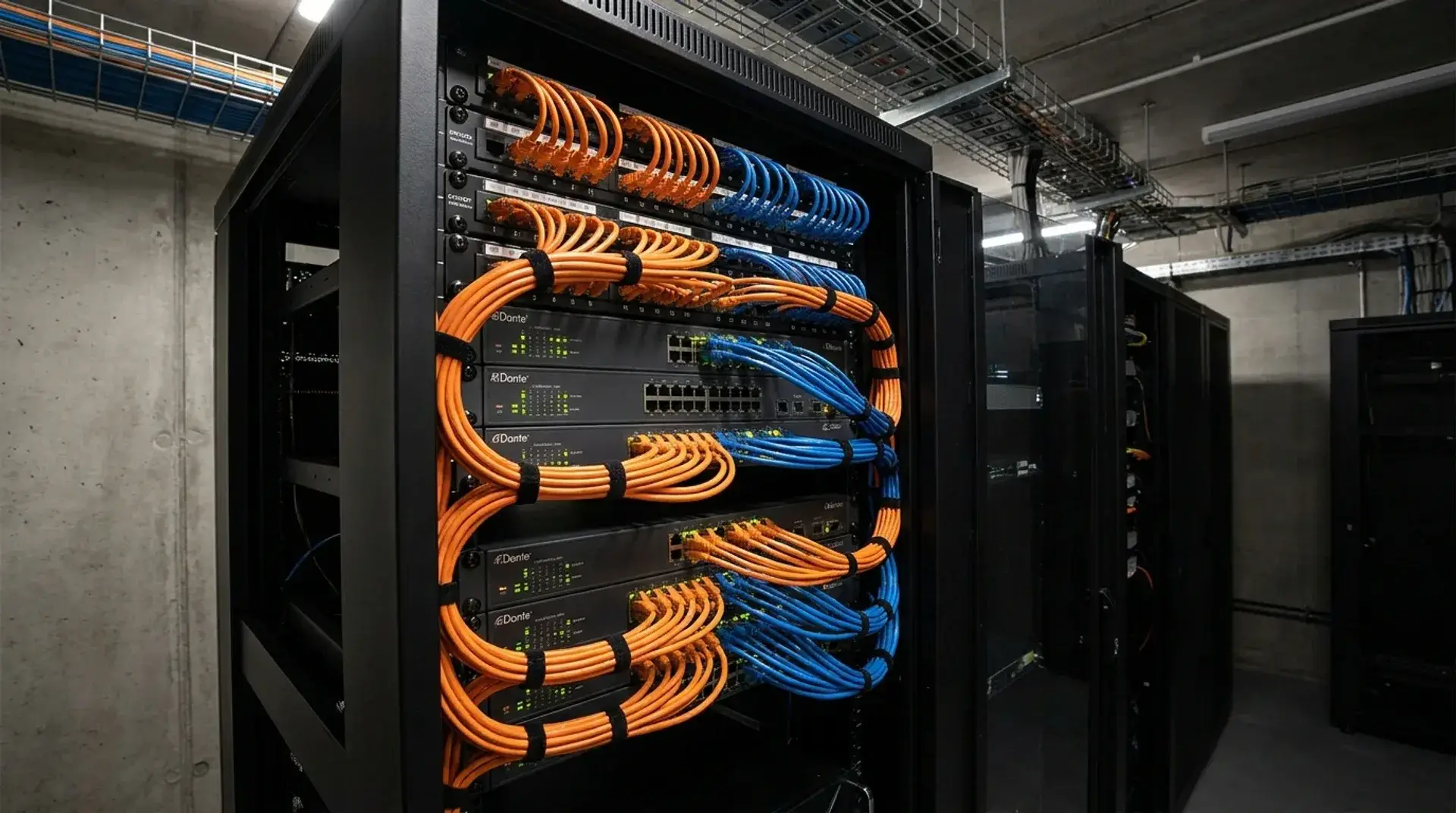
아래 신호 흐름도는 이 네 가지 방식이 하이브리드 행사 현장에서 어떻게 연결되는지를 보여줍니다.
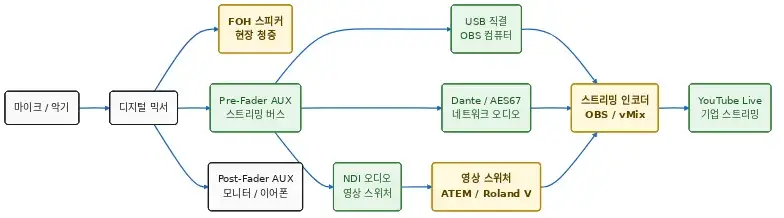
Pre-Fader AUX에서 분기된 스트리밍 신호가 세 가지 경로(USB / Dante / NDI)로 인코더에 도달하는 구조입니다. FOH 라인은 이 분기 이후와 완전히 독립됩니다.
레이턴시가 어디서 쌓이는지 모르면 립싱크가 영원히 안 맞는다
하이브리드 행사에서 시청자가 가장 먼저 불편을 표시하는 게 립싱크(Lip Sync) 어긋남입니다. 연사 입 모양과 소리가 0.05초씩 엇갈리면 집중도가 즉각 떨어집니다. ITU-R BT.1359 기준으로 오디오가 영상보다 45ms 앞서거나 125ms 뒤질 때 청중이 감지하며, 90ms 앞서거나 185ms 뒤질 때부터 수용 불가 수준이 됩니다.
디지털 믹서 스트리밍 연동 경로에서 레이턴시는 한 군데서 발생하지 않습니다. 전체 구간에서 조금씩 쌓입니다.
레이턴시가 누적되는 구간별 수치를 보면 이렇습니다.
- 디지털 믹서 내부 처리: Allen & Heath SQ 시리즈 96kHz XCVI 코어 기준 < 0.7ms (로컬 아날로그 입력 직접 라우팅 기준)
- USB 오디오 버퍼 @48kHz: 256 samples = 5.3ms / 512 samples = 10.7ms
- H.264 소프트웨어 인코더 지연: 일반적으로 30~100ms (인코더 설정과 하드웨어에 따라 편차 큼)
- 캡처카드 HDMI 처리 지연: 카드에 따라 20~80ms
오디오는 USB를 통해 OBS로 들어가고, 영상은 HDMI 캡처카드를 거쳐 들어옵니다. 두 경로의 지연이 다르기 때문에 립싱크가 어긋납니다. 영상이 오디오보다 늦게 도착하는 경우가 대부분입니다.
확인 방법은 현장에서 손뼉을 치거나 슬레이트 클릭 음원을 재생하면서 카메라로 녹화하는 겁니다. 편집 소프트웨어에서 오디오 파형과 영상 프레임의 시간 차이를 보면 정확한 지연 값이 나옵니다. OBS에서는 해당 오디오 트랙에 Sync Offset(ms) 값을 입력해 보정합니다. 오디오가 영상보다 80ms 앞선다면 오디오 트랙에 -80ms를 입력합니다.
Dante나 AES67 네트워크 오디오를 사용할 때는 PTP(Precision Time Protocol) 클럭 동기화가 추가 변수가 됩니다. 네트워크 내에 PTP Grand Master 후보가 여러 대 경합하면 동기화가 순간적으로 끊겼다가 재연결됩니다. 이때 오디오 샘플이 드롭됩니다. 스위치에서 AV 트래픽 DSCP 우선순위가 설정돼 있지 않으면 일반 데이터 트래픽에 클럭 신호가 밀립니다. Dante의 경우 시간 임계 PTP 이벤트에 DSCP 56(CS7), 오디오 및 일반 PTP 패킷에 DSCP 46(EF)을 설정하는 것이 권장 구성입니다.
레이턴시 허용 기준을 정리하면 이렇습니다. 음향 업계 실무에서 20~30ms 이하면 일반 행사에서 큰 문제 없이 운용됩니다. AES67 하드웨어 구현 실무 목표 10ms 미만, 일반 USB 연결은 인코더 지연 합산 기준 20~50ms 범위에서 허용 가능합니다. 단 립싱크 허용치 ±45ms를 초과하지 않도록 경로 전체 누적 지연을 합산해서 판단해야 합니다.
컨설팅 인사이트 카테고리의 다른 글에서도 자주 강조하는 내용인데, 레이턴시 문제는 발생한 뒤 찾는 것보다 리허설에서 미리 측정해 보정값을 세팅해두는 게 훨씬 빠릅니다.
샘플레이트 48kHz 고정, 생각보다 자주 놓치는 포인트
AV 기초 지식 카테고리 글에서도 다루지만, 샘플레이트 불일치는 생각보다 자주 발생하고 증상이 은근합니다. 초반에는 정상으로 들리다가 스트리밍이 길어지면서 오디오가 점점 영상보다 앞서거나 뒤처지는 드리프트가 발생합니다.
원인은 실시간 샘플레이트 변환입니다. 믹서가 48kHz인데 Windows 오디오 드라이버가 44.1kHz로 설정돼 있으면 OS 레벨에서 실시간 변환이 이뤄집니다. 이 변환 과정에서 미세한 오차가 누적돼 30분 스트리밍 기준으로 수백 밀리초 드리프트가 쌓이는 경우가 있습니다.
디지털 믹서 스트리밍 연동에서 믹서, 드라이버, OBS, 스트리밍 인코더 4단이 모두 48kHz로 통일돼 있어야 합니다. 확인 순서는 이렇습니다.
- 믹서 글로벌 샘플레이트 설정: 48kHz (Setup > Audio > Sample Rate)
- Windows: 설정 > 사운드 > 장치 속성 > 추가 장치 속성 > 고급 탭 > 기본 형식 → 48000Hz, 24비트
- OBS: 설정 > 오디오 > 샘플레이트 → 48kHz
- 스트리밍 인코더 오디오 설정: 48kHz
macOS에서는 Audio MIDI Setup에서 믹서 장치의 샘플레이트를 48000 Hz로 고정합니다. ASIO 드라이버를 사용하는 경우에는 ASIO 설정 패널에서도 별도로 확인이 필요합니다.
스트리밍 목적에서 96kHz로 올릴 필요는 없습니다. 대역폭이 배로 늘어나고 드라이버 호환성 문제가 생길 수 있습니다. 48kHz 24비트가 방송 및 스트리밍 목적에서 사실상의 표준이고 SMPTE ST 2110-30에서도 48kHz를 기본으로 지정합니다.
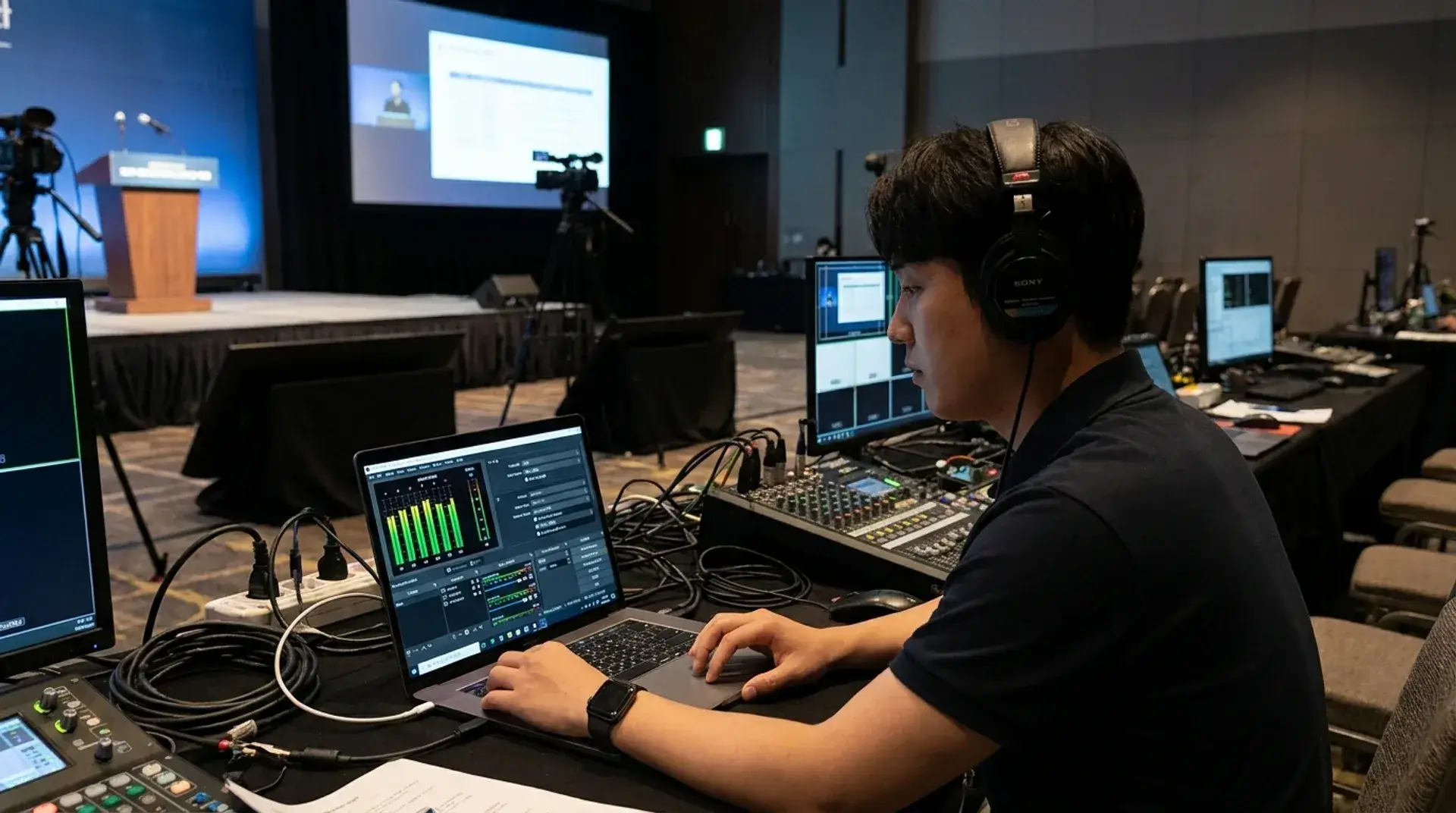
영상 스위처와 믹서를 잇는 신호 흐름 전체를 그려야 한다
디지털 믹서 스트리밍 연동 시스템에서 오디오 믹서와 영상 스위처를 따로 생각하는 습관이 발목을 잡습니다. 두 장비가 연결되는 지점에서 생각지 못한 오디오가 유입되거나 신호가 중복되는 문제가 발생합니다.
ATEM Mini Pro나 Roland V 시리즈 같은 영상 스위처는 HDMI 소스를 전환할 때 해당 HDMI 포트에 임베드된 오디오도 같이 끌어옵니다. 카메라 내장 마이크 소리가 HDMI로 딸려 들어오는 구조입니다. 이게 믹서에서 처리한 오디오와 충돌하거나 중복될 수 있습니다. 영상 스위처에서 HDMI 임베디드 오디오를 비활성화하고 오디오는 전적으로 디지털 믹서 출력으로 받아야 합니다.
ATEM Mini 계열: Audio > 각 Camera 소스의 Audio Mode를 AFV(Audio Follow Video)에서 Off로 변경합니다. 믹서 출력을 ATEM의 직접 오디오 입력(XLR 또는 HDMI 임베더 경유)으로 받습니다.
Roland V 시리즈: Input 설정에서 해당 HDMI 입력의 Audio 레벨을 -∞로 설정하거나 비활성화합니다. 믹서 출력은 Roland의 아날로그 또는 AES 디지털 입력으로 수신합니다.
NDI 통합 구성: 영상 스위처에서 NDI 출력을 활성화하면 영상과 오디오를 하나의 NDI 스트림으로 OBS에 보낼 수 있습니다. OBS NDI 플러그인을 설치하고 NDI Source를 추가하면 됩니다. 이때 NDI 장치 간 인식을 위한 mDNS 멀티캐스트 포트 5353(UDP)이 방화벽에서 개방돼 있어야 합니다. NDI 제어 트래픽은 TCP 5960, 미디어 스트리밍은 동적 UDP 포트(7960~8960 범위)를 사용합니다.
아날로그 XLR 대신 AES3(AES/EBU) 디지털 출력으로 영상 스위처에 오디오를 보내면 신호 품질이 더 안정적입니다. 아날로그 연결은 케이블 길이, 임피던스 매칭, 접지 루프가 추가 변수가 됩니다. 디지털 경로로 연결하면 이 변수들을 제거할 수 있습니다.
스트리밍 운영 방식이 믹서 선택 기준을 바꾸고 있다 — 2026년 현장에서 확인한 것들
SYM Consulting이 최근 현장에서 접한 제품들을 디지털 믹서 스트리밍 연동 관점에서만 정리합니다. 현장 조건과 도입 규모에 따라 선택이 달라지기 때문에 참고용으로만 보시면 됩니다.
Yamaha MGX 시리즈 (2026년 1월 NAMM 출시)
2026년 1월 NAMM Show에서 공개된 스트리밍 특화 신제품입니다. MGX12/16 기본형과 HDMI-USB 출력이 추가된 MGX12V/16V로 구성됩니다. OBS Studio 직접 연동과 Elgato Stream Deck(CC1 컨트롤러) 통합이 공식 지원됩니다. 믹서 물리 버튼에서 OBS 씬 전환, 스트리밍 시작·정지, 녹화 제어를 실행할 수 있습니다. 32-bit/96kHz 멀티스트림 오디오를 지원하며, 스트리밍 총괄 1인 운영 구성에서 강점이 뚜렷합니다. 소규모 스트리밍 스튜디오, 정기 방송 콘텐츠 제작 환경에 적합합니다.
Allen & Heath CQ-18T (펌웨어 V1.2.2)
USB 오디오 인터페이스 기능이 내장돼 별도 오디오 인터페이스 없이 PC에 직결하면 OBS에서 바로 인식됩니다. iOS/Android/Windows 앱으로 무선 운영이 가능하고 채널 수 대비 폼팩터가 컴팩트합니다. 2025년 7월 V1.2.2 펌웨어 업데이트로 USB 스트리밍 노이즈 이슈가 수정됐고, DCA 그룹·뮤트 그룹·커스텀 레이어가 추가됐습니다. Pre-Fader AUX 버스를 별도로 구성할 수 있는 라우팅 유연성을 갖추고 있어 스트리밍 전용 믹스를 독립적으로 운용하는 구성이 가능합니다.
PreSonus StudioLive 32SC (Metro 원격 믹싱 지원)
USB 멀티트랙 레코딩과 가상 사운드체크(Virtual Soundcheck)를 지원합니다. 가상 사운드체크는 이전 리허설 녹음을 재생하면서 연주자 없이 FOH와 스트리밍 믹스를 미리 세팅하는 기능입니다. 2025년 추가된 PreSonus Metro 기능은 인터넷을 통한 원격 실시간 믹싱을 지원합니다. 원격 엔지니어가 네트워크 너머에서 메인·솔로 버스를 실시간 조작할 수 있어, 다거점 하이브리드 행사나 원격 협업 운영에 활용됩니다(Universal Control 4.2 및 펌웨어 2.7 이상 필요).
Blackmagic Fairlight Live (2026년 4월 NAB 발표)
2026년 4월 NAB Show에서 발표된 소프트웨어 기반 라이브 오디오 믹서입니다. 소프트웨어 자체는 무료로 제공되며, SMPTE 2110 IP 오디오 표준을 지원합니다. ATEM 영상 스위처와 Audio Follows Video 자동 연동이 가능해 영상·음향 통합 스트리밍 워크플로우에서 주목받고 있습니다. 하드웨어 컨트롤 패널은 선택 사항이며, 대규모 IP 오디오 시스템 구축을 검토하는 현장에서 진입 비용 절감 수단으로 고려할 수 있습니다.
리허설에서 이 7가지를 못 잡으면 본 행사에서 다시 마주칩니다
디지털 믹서 스트리밍 연동을 위한 리허설에서 이 7가지를 순서대로 확인합니다. 현장에서 문제가 생긴 뒤 찾는 것보다 리허설에서 미리 잡는 게 훨씬 빠릅니다.
① 스트리밍 AUX Pre-Fader 설정 여부
믹서 버스 설정에서 스트리밍 전용 AUX가 Pre-Fader 모드인지 확인합니다. FOH 채널 마스터 페이더를 올리거나 내려도 스트리밍 AUX 레벨이 변하지 않으면 정상입니다. 행사 직전이 아니라 장비 셋업 시작 시점에 확인합니다.
② 샘플레이트 48kHz 4단 통일 확인
믹서 글로벌 설정 → OS 오디오 드라이버 → OBS 오디오 → 스트리밍 인코더, 4단 모두 48kHz로 맞춰져 있는지 확인합니다. 하나라도 44.1kHz면 장시간 스트리밍에서 오디오 드리프트가 발생합니다.
③ USB 드라이버 설치 및 OBS 오디오 장치 선택 확인
USB 직결 방식이면 믹서 제조사 드라이버가 설치돼 있어야 합니다. OBS 설정 > 오디오에서 마이크/보조 오디오 입력에 믹서 장치 이름이 잡혀 있는지 확인합니다. 드라이버 설치 후 OS를 재시작하지 않으면 장치 목록에 나타나지 않는 경우가 있습니다.
④ 네트워크 오디오 사용 시 전용 Gigabit 스위치 사용
Dante나 AES67을 쓴다면 AV 전용 Gigabit 스위치에 연결합니다. 관리형 스위치에서 Dante 트래픽 DSCP 우선순위(시간 임계 PTP: 56, 오디오/일반 PTP: 46)가 활성화돼 있는지 확인합니다. 일반 언매니지드 스위치로는 QoS 설정이 불가능합니다.
⑤ NDI 사용 시 방화벽·mDNS 포트 개방 여부
NDI 장치가 서로를 인식하려면 mDNS 멀티캐스트 포트 5353(UDP)이 개방돼야 합니다. Windows Defender 방화벽에서 NDI 관련 항목이 허용 상태인지 확인합니다. NDI Tools를 설치하면 방화벽 예외 규칙이 자동 추가됩니다.
⑥ 립싱크 오프셋 사전 측정 및 OBS 설정
리허설 중 손뼉이나 슬레이트 클릭으로 오디오-영상 지연 차이를 측정합니다. OBS 오디오 믹서에서 해당 트랙의 Sync Offset(ms)에 보정값을 설정합니다. ±45ms 이내에 들어와야 시청자가 어색함을 느끼지 않습니다.
⑦ 스트리밍 레벨 체크 — 통합 라우드니스 YouTube -14 LUFS 기준
OBS나 스트리밍 인코더에서 라우드니스 미터를 켜고 15분 이상 테스트 스트림을 돌립니다. YouTube 기준 통합 라우드니스(Integrated Loudness) -14 LUFS 전후로 안정적으로 유지되는지 확인합니다. True Peak는 플랫폼에 따라 기준이 다릅니다. EBU R128을 따르는 일반 스트리밍(YouTube 포함)은 -1.0 dBTP(BS.1770-5 측정 방법 적용)를 초과하면 안 되며, Netflix 납품 콘텐츠는 -2 dBTP를 별도로 적용합니다. 이 수치가 확인되면 비로소 본 행사를 시작합니다.
디지털 믹서 스트리밍 연동에서 Dante와 USB 중 무엇을 선택해야 하나요?
소규모·단독 운영이라면 USB 직결이 훨씬 단순합니다. 믹서 한 대를 OBS 컴퓨터 한 대에 연결하는 구성이면 USB로 충분합니다. Dante가 필요한 경우는 믹서, 레코더, 스테이지박스, 다른 방 스피커 시스템 등 여러 장비를 하나의 네트워크로 연결해야 할 때입니다. 기존 인프라가 Dante라면 AVB 장비와 직접 연결이 되지 않으므로 반드시 인프라 프로토콜 확인 후 믹서를 선택하세요.
OBS에서 믹서 오디오가 잡히지 않을 때 첫 번째 확인 사항은 무엇인가요?
USB 드라이버 설치 여부를 먼저 확인합니다. 믹서 제조사 웹사이트에서 OS 버전에 맞는 드라이버를 내려받아 설치해야 합니다. 그 다음 OBS 설정 > 오디오 > 마이크/보조 오디오 입력에서 믹서 장치 이름이 나타나는지 확인합니다. 드라이버 설치 후 OS를 재시작하지 않으면 장치 목록에 나타나지 않는 경우가 많습니다.
스트리밍 오디오 레벨이 들쑥날쑥한 이유는 무엇인가요?
스트리밍 AUX 버스가 Post-Fader로 설정돼 있을 가능성이 높습니다. FOH 페이더 조작이 스트리밍 레벨에 그대로 반영되기 때문입니다. 믹서 버스 설정을 확인해 스트리밍 전용 AUX를 Pre-Fader로 변경하세요. 또한 믹서와 OBS의 샘플레이트가 다른 경우 오디오 드리프트가 발생해 레벨이 불안정하게 느껴질 수 있습니다. 양쪽 모두 48kHz로 통일됐는지 함께 확인하세요.
NDI를 사용할 때 방화벽에서 열어야 하는 포트는 무엇인가요?
NDI 장치 발견에는 mDNS 멀티캐스트 포트 5353(UDP)이 필요합니다. NDI 제어 트래픽은 TCP 5960 포트를 사용하고, 미디어 스트리밍은 동적 UDP 포트 7960~8960 범위를 씁니다. Windows Defender 방화벽에서 NDI 관련 항목을 허용 목록에 추가하거나, NDI Tools를 설치하면 방화벽 예외가 자동으로 설정됩니다.
하이브리드 행사에서 립싱크가 맞지 않을 때 어떻게 보정하나요?
먼저 오디오와 영상의 실제 지연 차이를 측정해야 합니다. 리허설 중 손뼉이나 슬레이트 클릭을 카메라로 녹화하고, 편집 소프트웨어에서 오디오 파형과 영상 프레임의 시간 차이를 확인합니다. OBS에서는 해당 오디오 트랙의 Sync Offset(ms)에 측정값을 입력해 보정합니다. 예를 들어 오디오가 영상보다 80ms 앞서면 -80ms를 입력합니다. Dante나 AES67 네트워크 오디오라면 스위치의 PTP DSCP 설정도 함께 점검하세요.