PTZ 카메라 라이브스트리밍으로 교회방송을 시작하려는 담당자가 가장 많이 묻는 질문이 있습니다. “카메라를 여러 대 사야 하지 않나요?” 결론부터 말씀드리면, PTZ(Pan-Tilt-Zoom) 카메라 1대에 프리셋 5개를 등록하면 전경·설교자 클로즈업·찬양팀·특별 행사 앵글까지 커버할 수 있습니다. 촬영 경험이 없는 자원봉사자 1명도 버튼 하나로 정확한 구도를 재현할 수 있습니다.
방송 품질을 결정하는 것은 고가 카메라보다 오디오 품질과 안정적인 유선 네트워크입니다. 시청자는 낮은 화질은 참을 수 있어도 음질 문제가 생기면 즉시 이탈합니다. 이 글에서는 예배당 PTZ 카메라 설치 위치 선정, 프리셋 5개 설계 기준, OBS·NDI 설정, 유튜브 라이브 송출 규격까지 자원봉사자 1명이 매 주일 혼자 운용할 수 있는 PTZ 카메라 라이브스트리밍 시스템을 단계별로 설명합니다.
교회 AV 시스템 전반에 대한 기초 개념이 필요하다면 AV 시스템 도입 완전 가이드를 먼저 참고하세요.
PTZ 카메라 라이브스트리밍이 혼자서도 가능한 이유
PTZ 카메라는 리모컨 또는 소프트웨어로 사전에 저장한 위치(프리셋)로 즉시 이동합니다. 버튼 하나로 정확한 프레임이 재현되기 때문에 촬영 경험이 없는 자원봉사자도 예배 흐름에 맞춰 자연스러운 앵글 전환이 가능합니다. 조용한 모터 동작으로 기도·묵상 시간에도 소음이 없다는 점도 예배당 환경에 적합합니다.
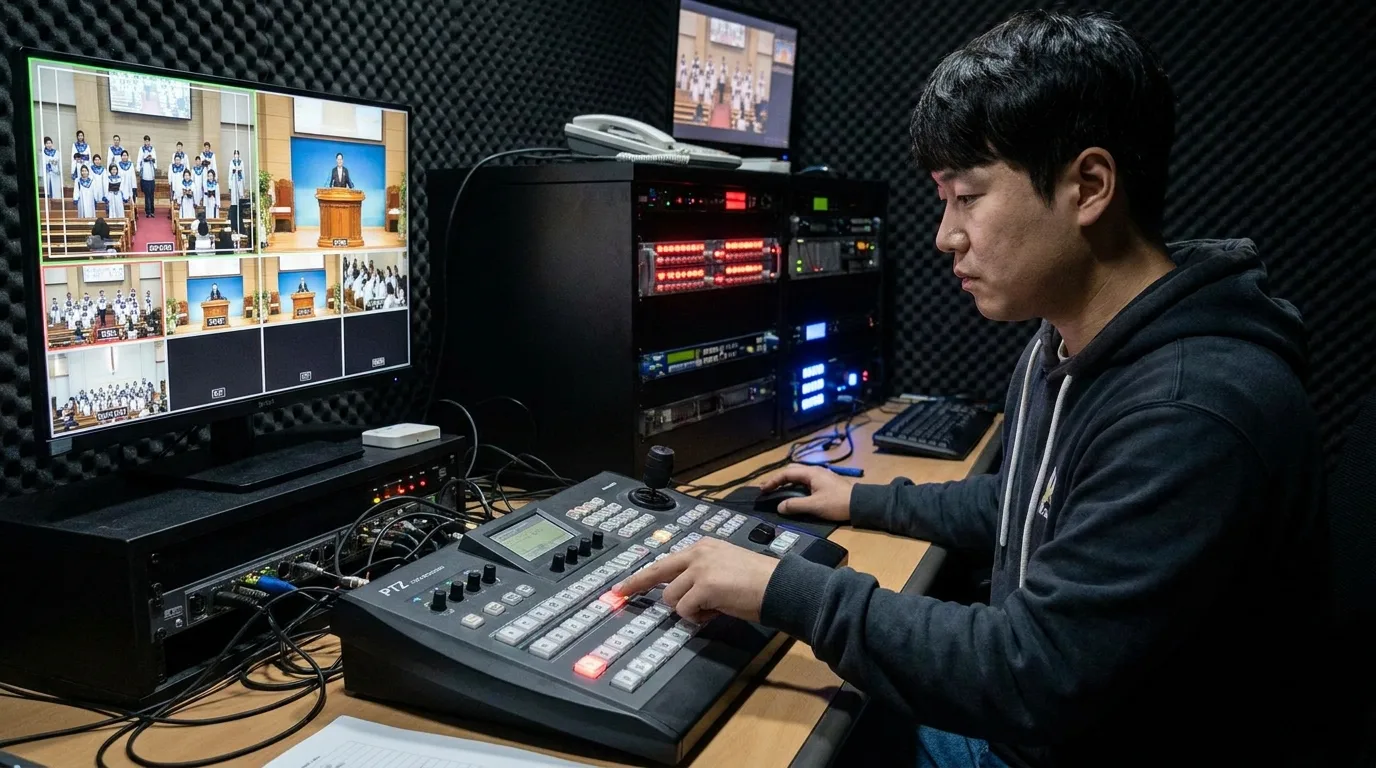
일반 리모컨 기준 최대 10개 내외(모델별 상이), 전용 컨트롤러를 사용하면 최대 255개의 프리셋을 저장할 수 있습니다. 예배마다 사전 등록된 5개 프리셋만 순서대로 전환하면 다중 카메라 촬영과 유사한 앵글 변화를 1대로 구현할 수 있습니다.
2025년 현재 중급 이상 PTZ 카메라 대부분은 AI 자동 추적 기능을 내장하고 있습니다. 설교자가 강단 위를 이동해도 카메라가 자동으로 따라가기 때문에 별도 조작 없이 클로즈업 촬영이 유지됩니다. 다만 제조사별로 실제 추적 정확도 차이가 있으므로, 특히 배경이 복잡하거나 조명이 어두운 예배당에서는 구매 전 반드시 시연 테스트가 필요합니다.
고정 카메라 방식과 비교하면 PTZ의 실질적인 장점이 분명합니다. 고정 카메라는 한 위치에서 한 앵글만 제공하는 반면, PTZ 1대는 전경·클로즈업·특수 앵글을 모두 커버합니다. 통로에 삼각대를 놓고 촬영하던 방식을 벽면 고정 설치로 전환한 미국의 한 교회는 “눈에 띄지 않으면서도 이전보다 좋은 영상 품질, 매주 설치·해체 작업이 사라졌다”고 평가했습니다.
예배당 PTZ 설치 위치, 이 실수 하나가 방송 품질을 결정한다
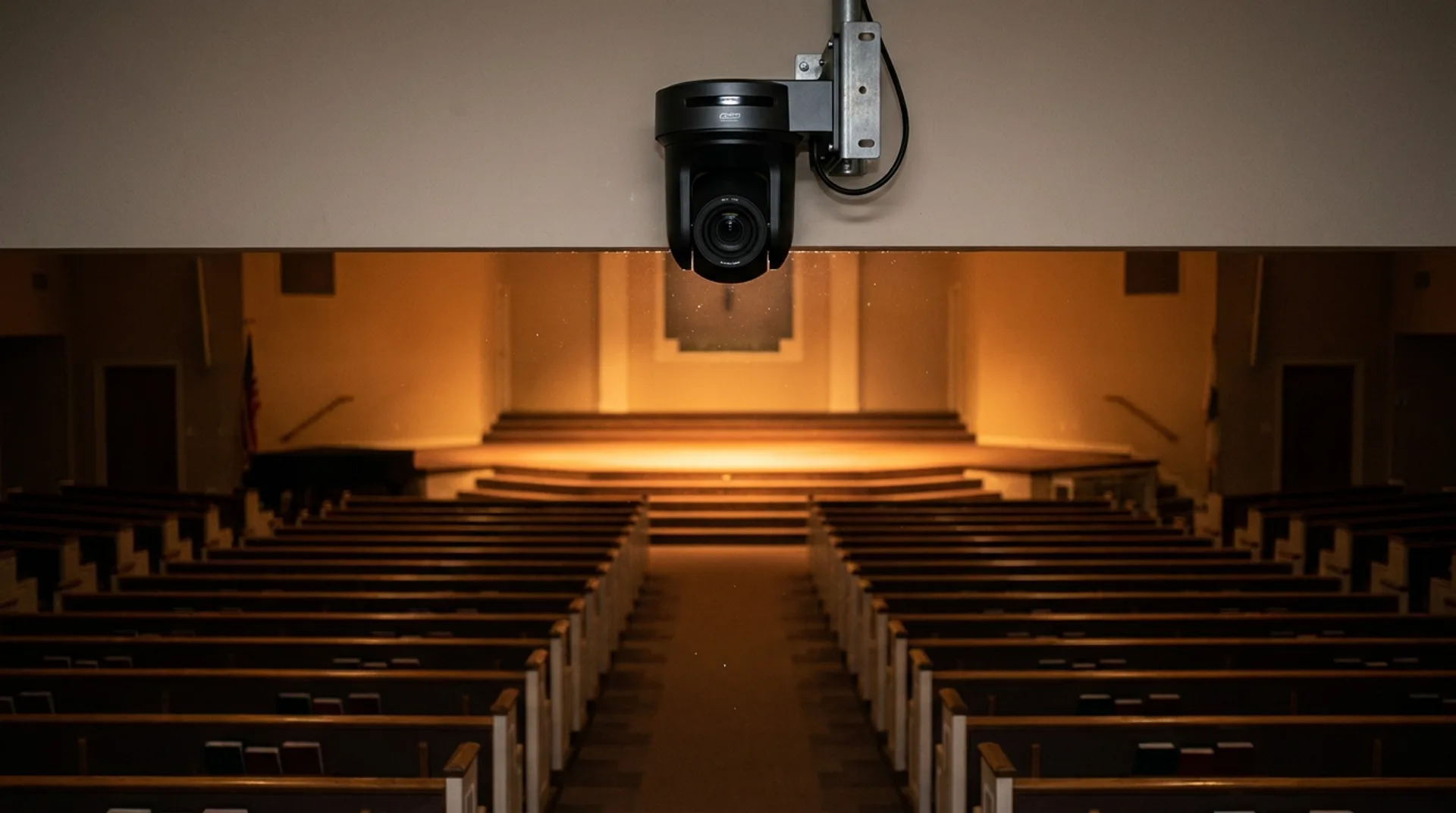
PTZ 카메라를 천장 가까이 설치하면 설교자를 위에서 내려다보는 이른바 “보안 카메라 앵글”이 생깁니다. 이것이 교회방송 영상 품질 저하의 가장 흔한 원인입니다. 피사체(설교자)의 눈높이와 최대한 가까운 2.4~3.6m 높이에 카메라를 설치하고, 예배당 중앙 통로 뒤쪽에 배치하는 것이 기본 원칙입니다.
높이를 올릴수록 카메라를 더 뒤쪽으로 물려 각도를 완만하게 만들어야 합니다. 예배당이 넓어 어쩔 수 없이 3.6m 이상 높이에 설치해야 한다면, 더 멀리 뒤쪽에 배치해 수직 입사각을 줄이는 것이 바람직합니다.
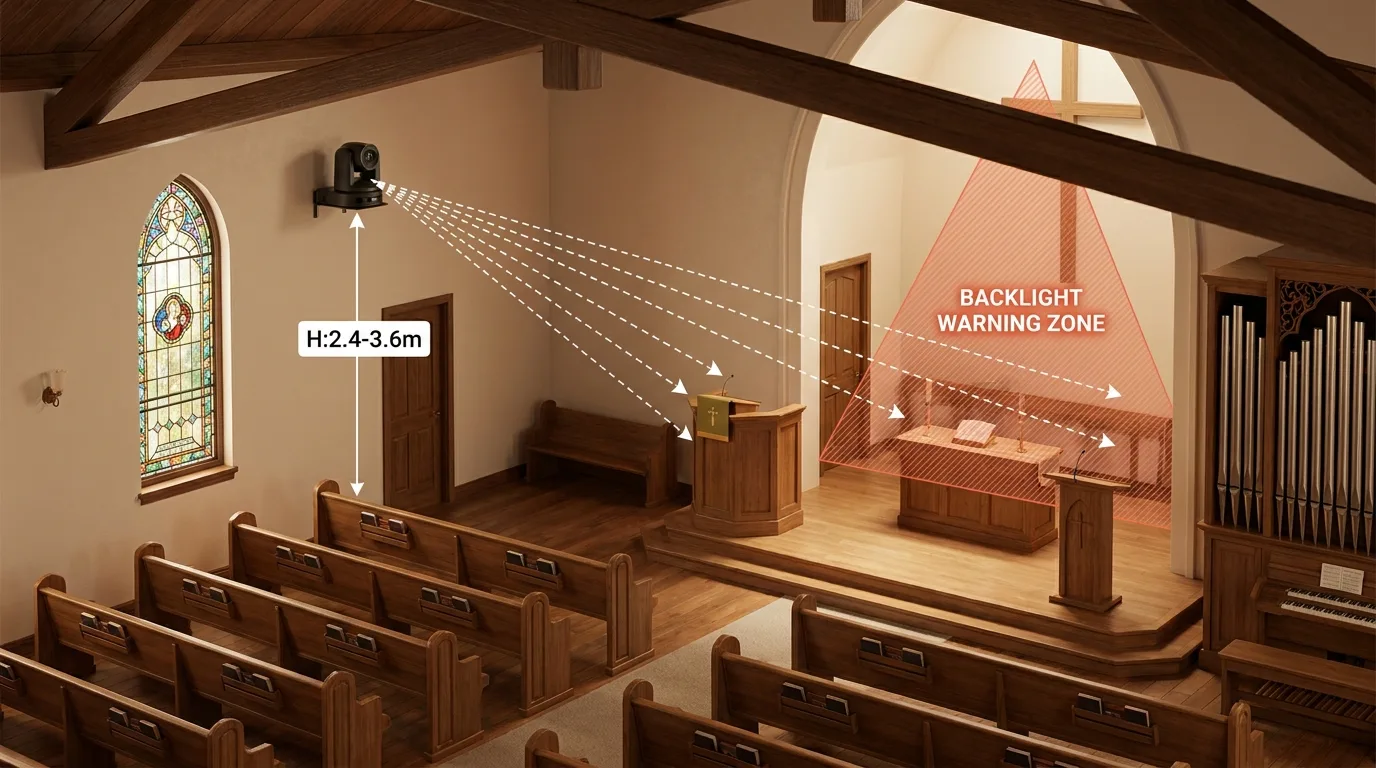
역광 방지는 두 번째 핵심 원칙입니다. 무대 조명이 피사체 정면에서 비추는 방향에 카메라를 설치해야 합니다. 스테이지 뒤쪽 창문이나 무대 조명이 카메라를 향하면 역광이 발생하고, 이 상태에서는 자동 노출·자동 화이트밸런스·자동 초점이 모두 오작동합니다. 카메라 위치를 결정하기 전에 반드시 예배당 조명 상황을 점검하십시오.
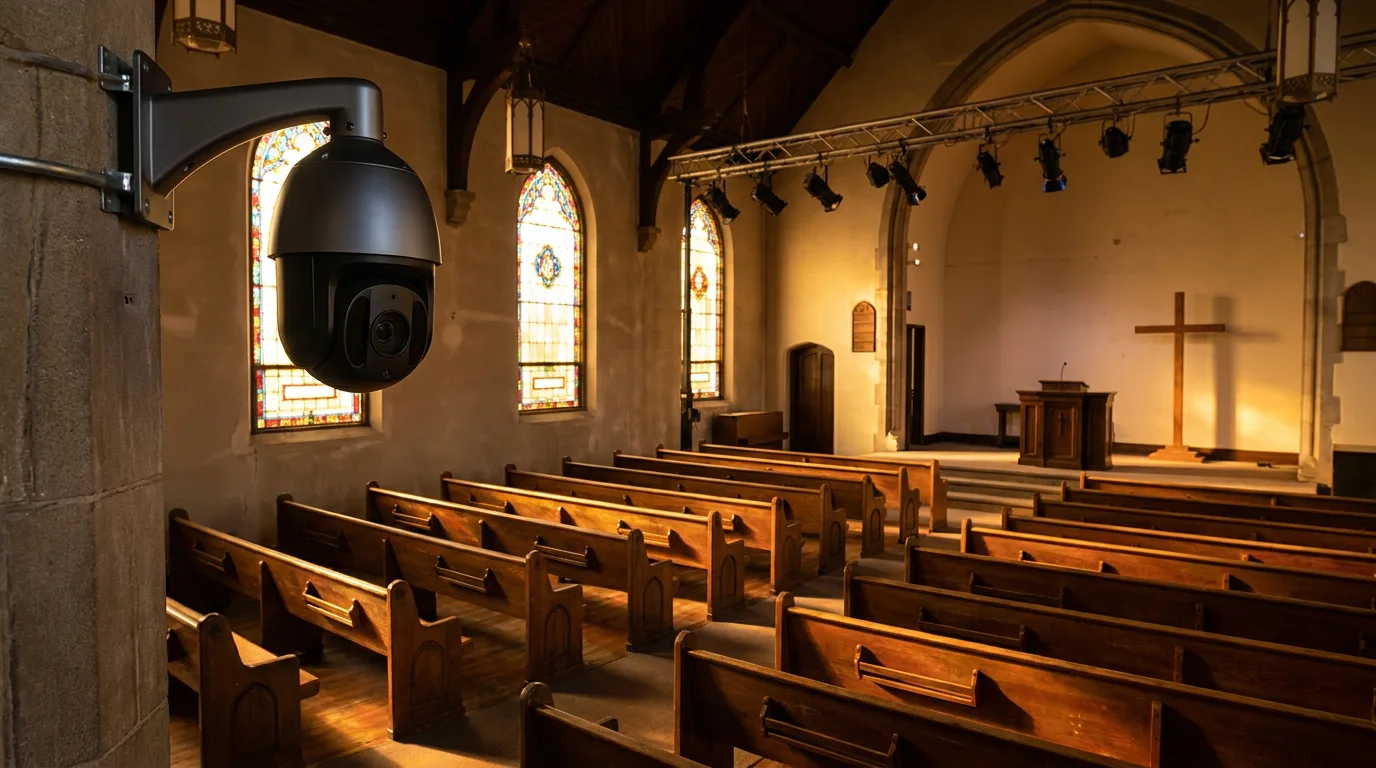
설치 위치 기준으로는 예배당 중앙 통로 뒤쪽이 이상적입니다. 벽면 마운트가 천장 마운트보다 각도 조정이 자유롭고 케이블 처리가 용이해 대부분의 예배당에 적합합니다. 2층 발코니가 있다면 드라마틱한 원거리 앵글 활용이 가능하지만, 카메라 위치가 높아지는 만큼 더 멀리 배치하는 원칙을 반드시 지켜야 합니다. 중앙에서 30도 이상 틀어진 위치는 시청자에게 어색한 구도로 보이므로 피하십시오.
저조도 환경의 예배당에서는 카메라 선택도 중요하지만, 근본 해결책은 무대 조명 보강입니다. 어떤 카메라를 사용하더라도 피사체가 충분히 조명되지 않으면 자동 ISO 상승으로 인한 노이즈 문제를 피하기 어렵습니다.
예배 흐름에 맞게 설계하는 프리셋 5개의 기준
프리셋은 예배 순서에 맞춰 와이드 전경·설교자 클로즈업·찬양팀·특별 행사·크리에이티브 앵글 순으로 5개를 사전에 등록합니다. 팬/틸트 이동 속도는 3~5, 줌 속도는 1~3으로 느리게 설정할수록 방송급으로 보입니다. 카메라 이동이 완료된 것을 확인한 뒤 화면을 전환해야 이동 중 구도가 시청자에게 노출되지 않습니다.
| 번호 | 이름 | 프레임 구성 | 주요 용도 |
|---|---|---|---|
| 1 | 와이드 전경 | 강대상 전체 + 배경 포함 | 예배 시작·마무리, 비상용 안전 샷 |
| 2 | 설교자 클로즈업 | 허리~가슴 이상, 눈이 화면 상단 1/3 | 설교, 선포, 기도 인도 |
| 3 | 찬양팀 | 악기 + 인도자 포함, 밴드 전체 구도 | 찬양 시간 |
| 4 | 특별 행사 앵글 | 제단, 침례조, 헌금대, 영상 스크린 | 세례, 헌금, 특별 예식 |
| 5 | 크리에이티브 | 회중 와이드 또는 오버헤드 | 다양성 추가 |
프리셋 1은 항상 “세이프티 샷”으로 유지하십시오. 다른 프리셋으로 전환 중 문제가 생겼을 때 즉시 돌아갈 수 있는 안전 구도입니다. 프리셋 5는 1~4번이 안정적으로 운용되는 것을 확인한 이후에 추가하는 것을 권장합니다.
예배 흐름별 운용 순서 예시는 다음과 같습니다.
예배 시작   → 프리셋 1 (와이드 전경)
찬양 시작   → 프리셋 3 (찬양팀)
기도·말씀   → 프리셋 2 (설교자 클로즈업) 주로 유지
특별 순서   → 프리셋 4 (세례·헌금·행사)
마무리 찬양 → 프리셋 3
축도·마침   → 프리셋 1 (와이드)
OBS를 사용하는 경우, 장면 전환 효과를 페이드(Fade) 1초 이하로 설정하면 카메라 이동 중 화면을 자연스럽게 가려줄 수 있습니다. vMix는 내장 PTZ 제어 패널에서 프리셋 썸네일 클릭 한 번으로 화면 전환과 카메라 이동을 동시에 실행할 수 있어 보다 직관적입니다.
프리셋 저장 시 헤드룸(headroom)을 반드시 확보하십시오. 설교자 머리 위쪽에 화면 상단까지 여백이 없으면 움직임에 따라 머리가 잘리는 문제가 발생합니다. 저장 전에 피사체가 이동하는 최대 범위를 고려해 상단 여백을 넉넉하게 남기십시오.
OBS, NDI, 유튜브 라이브: 교회 방송 스트리밍 설정 완전 정리
100석 이하 소규모 교회방송은 무료 OBS Studio와 obs-ndi 플러그인 조합으로 충분합니다. 300석 이상이거나 PTZ 카메라 제어를 소프트웨어에서 통합 관리하려면 vMix Basic HD를 검토하십시오. vMix는 Windows 전용이지만 내장 PTZ 제어 패널, 방송급 오디오 믹서, 멀티 스트리밍 기능을 기본으로 제공합니다.
신호 연결 방식 선택이 전체 시스템 복잡도를 결정합니다.
- HDMI: 거리 10m 이내 소규모 환경에서 가장 빠르게 시작할 수 있는 방식입니다. 10m 이상 전송이 필요하면 신호 연장 장치 또는 다른 방식을 사용해야 합니다.
- NDI: 기가비트 유선 이더넷 1개로 전원 공급(PoE)·영상 전송·카메라 제어를 동시에 처리합니다. 케이블 설치가 어려운 예배당이나 장거리 전송이 필요한 환경에 적합합니다.
- SDI(3G/12G): 방송 표준 방식으로 100m 이상 전송이 가능하지만, 별도 캡처 카드가 필요합니다.
NDI를 선택하는 경우 카메라와 스트리밍 PC가 동일 서브넷에 있어야 합니다. 기가비트(1Gbps) 유선 스위치가 필수이며, Full NDI 기준 채널당 100~200 Mbps 대역폭을 요구합니다. NDI|HX3 방식을 사용하면 채널당 25~50 Mbps로 줄어들어 기가비트 스위치로 충분히 수용 가능한 화질을 얻을 수 있습니다.
유튜브 라이브 인코더 권장 설정은 다음과 같습니다.
| 항목 | 권장값 |
|---|---|
| 해상도 | 1920×1080 |
| 프레임레이트 | 30fps (찬양밴드 있으면 60fps) |
| 비트레이트 | 4,500~9,000 kbps |
| 오디오 비트레이트 | 128~192 kbps AAC |
| 키프레임 간격 | 2초 |
| 인코더 | H.264 (x264 또는 NVENC/QuickSync) |
1080p 30fps 송출에는 최소 10Mbps, 권장 15Mbps 이상의 업로드 속도가 필요합니다. 주일 오전 시간대는 동시 사용자가 많아 인터넷 실측 속도가 평소보다 낮아질 수 있으므로, 예배 전 실측 테스트를 2~3회 반복해 안정 속도를 확인하십시오. Wi-Fi는 절대 사용하지 마십시오. 스트리밍 PC는 반드시 유선 이더넷으로 연결해야 끊김이 없습니다.
유튜브 라이브 채널 활성화는 PC 기반 인코더 방식의 경우 구독자 수 제한 없이 계정 확인 24시간 후 즉시 가능합니다. 찬양곡 저작권 관련해서는 CCLI 라이선스 등록 여부와 무관하게 유튜브 Content ID 시스템이 작동할 수 있으므로, 사전에 사용 찬양곡의 저작권 상태를 확인하시기 바랍니다. 공식 설정 가이드는 유튜브 라이브 스트리밍 인코더 설정(Google 고객센터)에서 확인할 수 있습니다.
스트리밍 프로토콜은 유튜브·페이스북 직접 송출에는 RTMP, 인터넷이 불안정한 지방 교회나 본교회→분교회 장거리 중계에는 SRT를 사용하는 방식으로 병용하는 것이 실무 권장입니다. OBS는 두 프로토콜 모두 지원합니다.
디지털 믹서와 스트리밍 PC를 연동하는 상세 방법은 디지털 믹서 스트리밍 연동 체크리스트를 참고하십시오.
영상보다 음향이 먼저인 이유, 교회 라이브스트리밍 오디오 설정법
교회방송에서 오디오 품질 문제가 발생하면 영상 품질과 무관하게 시청자가 이탈합니다. 스트리밍 오디오의 핵심 원칙은 FOH(현장 스피커용) 믹스와 스트리밍 전용 믹스를 분리하는 것입니다. 박수 소리나 회중 앰비언스는 현장에서는 자연스럽지만 스트리밍에서는 클리핑이나 왜곡으로 들릴 수 있습니다.
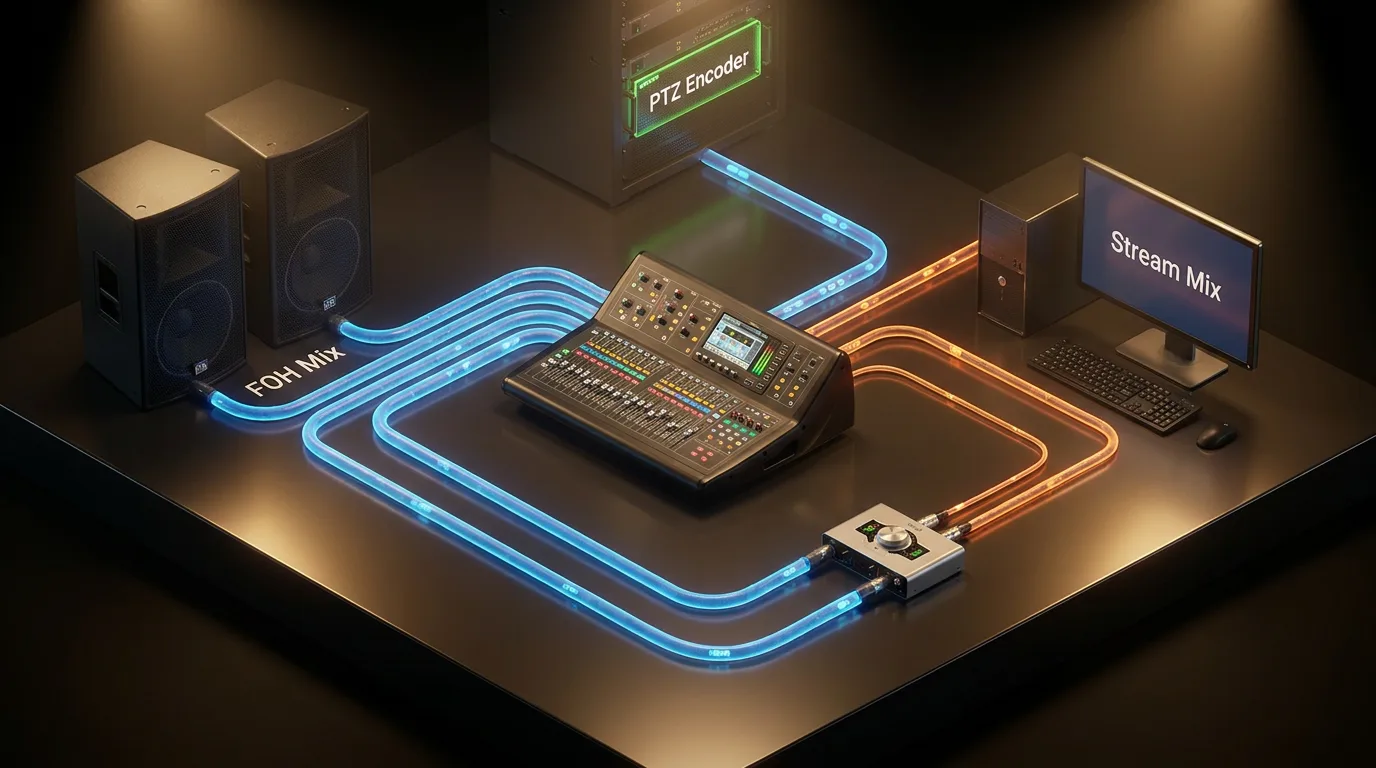
믹서에서 스트리밍 PC로 오디오를 전달하는 방법은 세 가지입니다.
방법 A: USB 오디오 인터페이스 (소규모 교회)
믹서의 XLR 또는 TRS 출력을 USB 오디오 인터페이스에 연결한 뒤 PC에 꽂는 방식입니다. 설정이 간단하고 추가 장비 없이 빠르게 구성할 수 있습니다.
방법 B: 믹서 내장 USB 직접 연결 (중형 교회)
Behringer X32, Yamaha TF 시리즈, Allen & Heath SQ 시리즈 등 디지털 믹서에 내장된 USB 오디오 인터페이스를 활용합니다. 추가 장비 없이 멀티채널 전송이 가능하지만 드라이버 호환성을 사전에 확인해야 합니다.
방법 C: Dante 네트워크 오디오 (중형 이상)
Dante 지원 믹서와 PC의 Dante Virtual Soundcard 소프트웨어를 이더넷으로 연결합니다. 케이블 1개로 최대 64채널 이상 전송이 가능하고, 장거리에서도 초저레이턴시를 유지합니다.
스트리밍 오디오 권장 설정값은 다음과 같습니다.
| 항목 | 권장값 |
|---|---|
| 샘플레이트 | 48kHz (방송 표준) |
| 비트뎁스 | 24-bit |
| 오디오 비트레이트 | 128~192 kbps AAC |
| 라우드니스 목표 | -14 LUFS (유튜브 표준) |
| 스테레오/모노 | 스테레오 (음악 포함 시) |
EQ 설정 팁: 스트리밍 믹스에서 100Hz 이하를 롤오프하고, 4~6kHz를 약간 부스트하면 명료도가 향상됩니다. 8kHz 이상의 에어 부스트는 스트리밍 압축으로 손실되는 고음역을 보완하는 데 효과적입니다.
스트리밍 음량이 너무 작으면 믹서 스트리밍 버스 레벨을 +6dB 올리십시오. 박수 소리에 클리핑이 발생하면 회중 마이크를 스트리밍 버스에서 제외하고, 말씀·음악 간 음량 편차가 크면 컴프레서 설정을 강화하십시오. OBS 레벨 미터 기준으로 마이크 테스트 시 -18~-12 dBFS 구간을 유지하는 것이 목표입니다.
현장에서 자주 받는 질문들
Q. PTZ 카메라 1대만으로 교회방송이 가능한가요?
가능합니다. PTZ 카메라는 미리 저장한 프리셋 위치로 즉시 이동하기 때문에, 와이드·클로즈업·찬양팀·특별 행사 앵글을 1대로 모두 커버할 수 있습니다. 경험 없는 자원봉사자 1명도 버튼 하나로 정확한 프레임을 재현할 수 있어 소규모 교회에서 가장 현실적인 선택입니다.
Q. 교회 방송 유튜브 라이브에 필요한 인터넷 업로드 속도는?
1080p 30fps 기준으로 최소 10Mbps, 안정적 운용을 위해 15Mbps 이상의 업로드 속도를 권장합니다. 주일 오전에는 인터넷 트래픽 증가로 실제 속도가 낮아질 수 있으므로, 예배 전 실측 테스트를 반드시 진행하고 스트리밍 PC는 유선 이더넷으로 연결해야 합니다. Wi-Fi는 송출 중단의 주요 원인이므로 절대 사용하지 마십시오.
Q. OBS와 vMix 중 교회 방송팀에 어떤 소프트웨어가 맞나요?
100석 이하 소규모 교회는 무료인 OBS Studio + obs-ndi 플러그인 조합이 충분합니다. 300석 이상이거나 PTZ 카메라 제어를 소프트웨어에서 통합하고 싶다면 vMix Basic HD를 검토하십시오. vMix는 내장 PTZ 제어 패널과 방송급 오디오 믹서를 제공하지만 Windows 전용이며 유료(연간 라이선스)입니다.
Q. 예배당 PTZ 카메라 설치 높이는 어느 정도가 적당한가요?
피사체(설교자)의 눈높이와 최대한 가까운 2.4~3.6m(8~12피트)를 기준으로 합니다. 너무 높이 설치하면 위에서 내려다보는 “보안 카메라 앵글”이 생깁니다. 부득이하게 높이 설치해야 한다면 카메라를 더 뒤쪽으로 물려 수직 입사각을 완만하게 만드는 것이 방법입니다.
Q. NDI와 HDMI 중 교회 방송에서 어떤 연결 방식이 더 좋은가요?
카메라와 스트리밍 PC가 10m 이내에 있다면 HDMI가 가장 빠르게 시작할 수 있는 방식입니다. 거리가 멀거나 케이블 설치가 어려운 환경이라면 NDI를 선택하십시오. NDI는 기가비트 유선 이더넷 1개로 전원(PoE)·영상·카메라 제어를 동시에 처리해 설치를 대폭 단순화합니다. 단, 기가비트 스위치와 동일 서브넷 구성이 필수입니다.
Q. 유튜브 라이브 방송 시작 전 체크해야 할 항목은?
카메라 전원 및 소스 인식 확인, 프리셋 1~4 순서대로 프레임 점검, 오디오 레벨 테스트(OBS 기준 -18~-12 dBFS 유지), 유선 이더넷 연결 상태 확인, 유튜브 스트림 키 입력, 테스트 스트림 후 스마트폰으로 실제 시청 확인까지 예배 시작 10~15분 전에 완료해야 합니다. 주일 첫 방송 전에는 반드시 별도 예행 연습을 진행하십시오.
지금 당장 시작할 수 있는 PTZ 라이브스트리밍
PTZ 카메라 1대, 안정적인 유선 네트워크, 분리된 스트리밍 오디오 버스, 이 세 가지만 제대로 갖추면 교회방송 품질은 카메라 대수나 장비 가격에 비례하지 않습니다. 설치 위치와 프리셋 설계에 시간을 투자하는 것이 방송 품질의 80%를 결정합니다.