회의실 뒷벽 스크린까지 4K 신호를 보내야 했습니다. HDMI 패시브 케이블 한 가닥으로는 7.5m가 한계였고, 연장 장비를 붙일 때마다 새로운 장애 포인트가 하나씩 생겼습니다. 지금 2025년 말 공개된 NDI 6.3은 그 구조 자체를 바꿉니다. 케이블 문제만이 아니라 가시성·보안·Teams·Zoom 연동이 한 버전에 동시에 올라왔습니다.
몇 년 전 본사 리모델링 프로젝트에서 이런 장면을 본 적이 있습니다. 넓은 콘퍼런스 홀 바닥에 SDI 케이블 다발이 사방으로 뻗어 있었고, 전기 배선팀과 AV 배선팀이 번갈아가며 “이쪽 라인이 어디로 가는 거예요?”를 주고받고 있었습니다. 카메라 한 대에서 나온 신호를 믹서, 감독 모니터, 보조 디스플레이 세 군데 보내려다 보니, 분배기(DA)가 붙고, 패치 패널이 붙고, 거기서 다시 동축 케이블이 세 갈래로 뻗어나갔습니다. 공사 기간 내내 “케이블이 또 끊겼어요”라는 연락이 왔습니다.
그 현장 이후로 저는 IP 영상 전송 기술을 다르게 보게 됐습니다. 지금 NDI 6.3이 그 판을 완전히 바꾸고 있습니다. 단순히 케이블을 줄이는 이야기가 아닙니다. 가시성, 보안, 기업 협업 플랫폼과의 통합이 한 번에 올라온 버전입니다. 이 글에서는 HDMI·SDI 배선의 물리적 한계부터, NDI 6.3이 회의실과 행사장에서 실제로 무엇을 바꾸는지, 그리고 기업 담당자가 설계 단계에서 놓치지 말아야 할 네트워크 설계 포인트까지 순서대로 설명합니다.
HDMI 케이블 15m 제한 — 현장 엔지니어가 쌓아온 민원의 정체
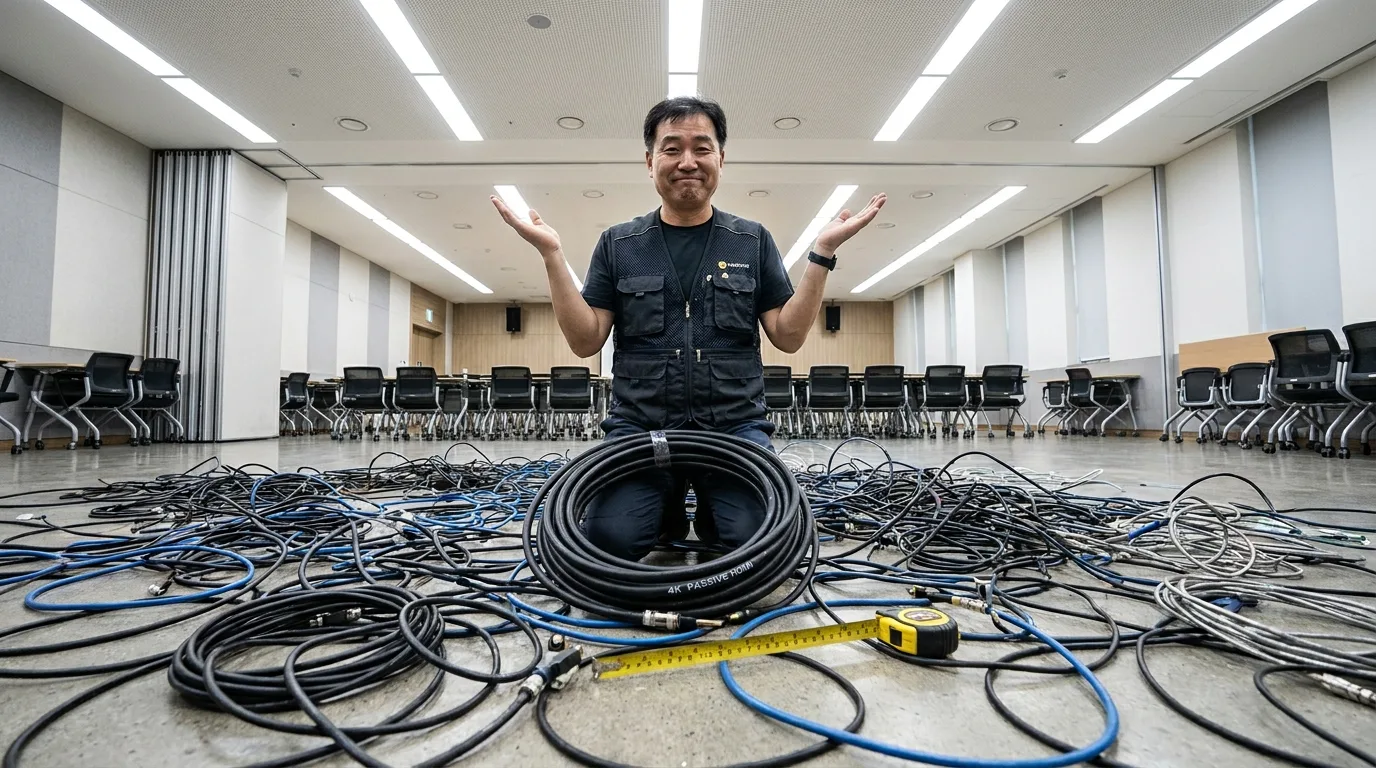
HDMI는 직관적입니다. 꽂으면 됩니다. 소비자 기기와 호환성이 높고, 별도 전문 지식 없이도 연결할 수 있어 보입니다. 그런데 행사장이나 넓은 회의실에서 그 ‘꽂으면 된다’는 믿음이 처음으로 흔들리는 순간이 옵니다.
1080p 해상도 기준 HDMI 패시브 케이블의 신호 보장 거리는 약 15미터입니다. 4K로 올라가면 약 7.5미터로 줄어듭니다. 30미터 회의실 뒤쪽 스크린까지 4K 신호를 보내야 하는데, 패시브 케이블 하나로는 불가능합니다. 액티브 광케이블이나 HDMI 송수신기(Balun)를 추가하면 문제를 해결할 수 있지만, 그 장비 하나하나가 또 다른 장애 포인트가 됩니다. 그리고 HDMI 커넥터에는 잠금 장치가 없습니다. 행사 도중 스태프가 실수로 선을 발로 걷어차면, 화면이 꺼집니다.
SDI는 다릅니다. BNC 잠금 커넥터로 빠질 걱정이 없고, 단일 동축 케이블로 수백 미터를 무손실로 보낼 수 있습니다. 방송국이 오래 써온 이유가 있습니다. 그런데 SDI는 근본적으로 1:1 단방향 전송입니다. 카메라 한 대 영상을 믹서, 감독 모니터, 원격 대기실 세 군데 동시에 보내려면, 분배기와 세 가닥의 동축 케이블이 필요합니다. 카메라가 4대, 10대로 늘어나면 그 배선 수는 기하급수적으로 늘어납니다. 저는 대형 콘퍼런스홀 현장에서 SDI 패치 패널 앞에 서서 라벨도 없는 케이블을 하나씩 추적한 기억이 있습니다. 거기에 인력비와 공기가 붙습니다.
NDI가 해결하는 문제는 바로 이겁니다. 이미 건물 안에 깔려 있는 기가비트 이더넷 인프라를 그대로 씁니다. 카메라 한 대에 LAN 케이블 하나만 꽂으면 전원(PoE), 영상, 오디오, 카메라 제어, 탈리 신호까지 하나의 케이블로 전송됩니다.
NDI 6.3이 기업 환경에서 뜻하는 것 — 이제 장애를 예측할 수 있습니다
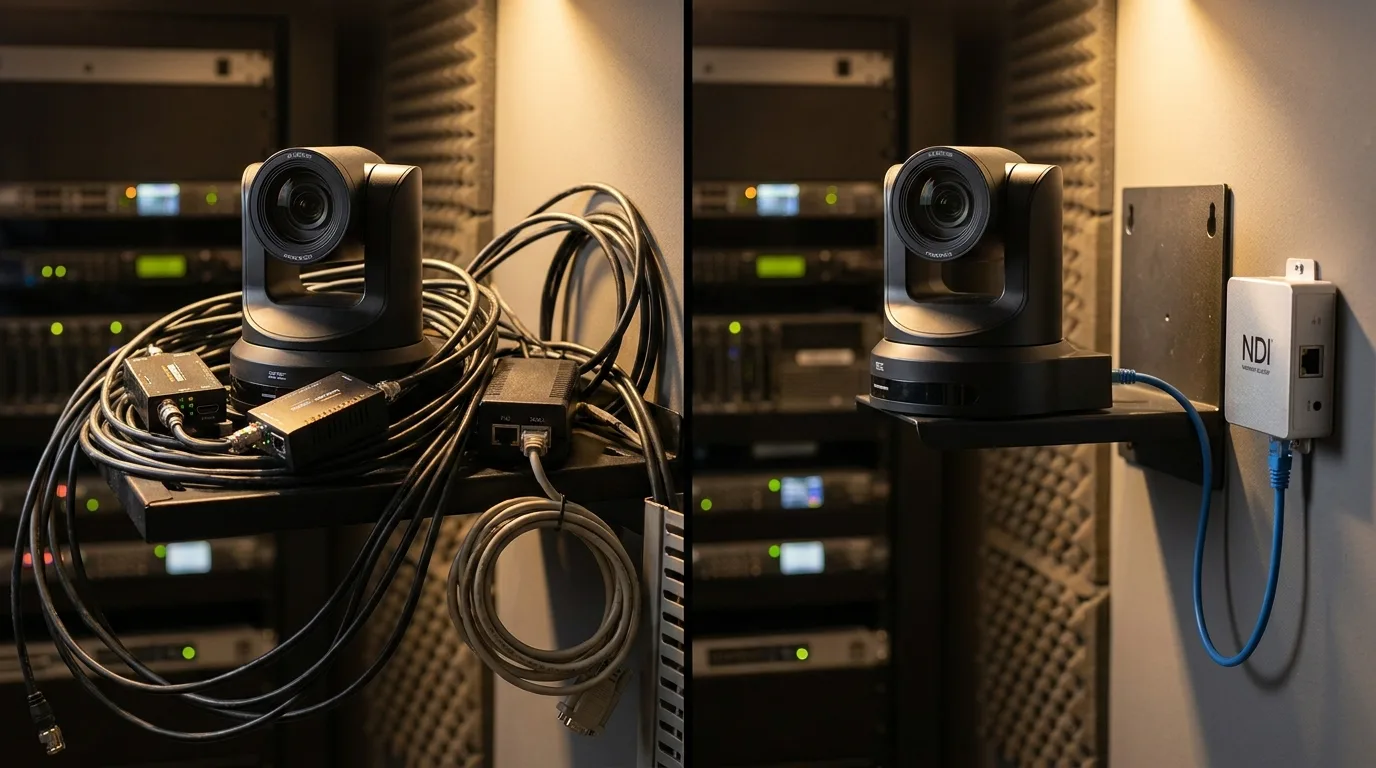
NDI가 처음 나왔을 때부터 기업 현장에 바로 들어오지는 못했습니다. 이유가 있었습니다. IP 기반 영상 시스템은 뭔가 잘못됐을 때 어디서 문제가 생긴 건지 찾기 어려웠습니다. “화면이 끊겼어요”라는 연락을 받으면, 카메라 탓인지 스위치 탓인지 인코더 탓인지 처음부터 추적해야 했습니다. 시스템이 커질수록 이 추적이 어려워졌습니다.
NDI 6.3은 여기에 직접 답합니다. 핵심 신규 기능이 송신단 레벨 모니터링(Sender-Level Monitoring)입니다. 쉽게 말하면, 네트워크에 연결된 모든 송신 장비의 상태를 실시간으로 볼 수 있습니다. 패킷 손실률, 전송 지연(Jitter), 프레임 레이트가 관리 화면에 실시간으로 표시됩니다. 화면에 문제가 나타나기 전에 병목 구간을 먼저 발견할 수 있습니다.
양방향 디스커버리 API도 확장됐습니다. 새 장비를 네트워크에 연결하면 장비가 스스로 지원 가능한 코덱, 해상도, 알파 채널 여부를 관리 시스템에 자동으로 알립니다. 대형 전시 공간이나 멀티 플로어 오피스에서 장비를 교체하거나 라우팅을 확장할 때, 중앙 통제 화면 하나로 처리할 수 있습니다. NDI 6.3의 전체 기능 스펙과 SDK는 NDI 공식 기술 사이트에서 확인할 수 있습니다.
기업 임원실이나 강당에서 HDCP 보호 콘텐츠를 재생하는 경우도 있습니다. 블루레이 플레이어, 특정 화상회의 단말처럼 저작권 보호 장치가 걸린 기기입니다. 기존 IP 전송 방식은 이 HDCP 핸드셰이크를 제대로 통과시키지 못해 화면이 암전되는 문제가 자주 있었습니다. NDI 6.3은 ProITAV와의 기술 통합으로 네이티브 HDCP 호환 인코딩·디코딩을 정식 지원하게 됐습니다. 보안 콘텐츠와 IP 유연성을 동시에 씁니다.
미션 크리티컬한 환경, 예를 들어 정부 상황실이나 방재 센터를 위해서는 Intel Agilex 7 FPGA와의 연동이 SDK 레벨에서 공식 탑재됐습니다. 하드웨어 제조사가 이 칩셋 기반으로 설계하면 제로 딜레이급 성능을 갖춘 NDI 장비를 만들 수 있습니다.
Microsoft Teams·Zoom과 연결하는 방법 — 이게 기업 현장에서 가장 자주 묻는 질문입니다
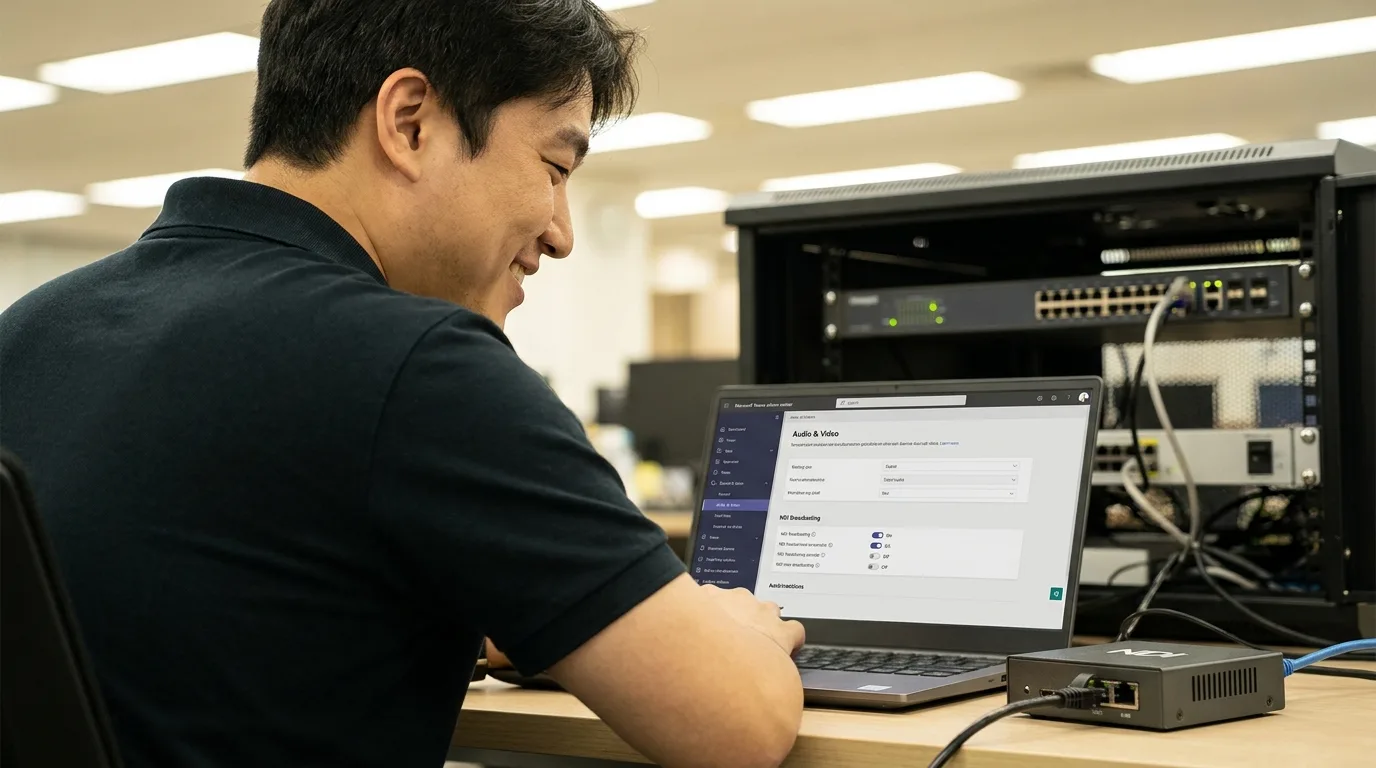
“저희 회의실에 Teams 화면을 큰 스크린에 띄우고, 외부 발표자 카메라도 자동 전환하고 싶은데 가능한가요?” 이런 요청이 늘고 있습니다. 가능합니다. 그런데 설정 단계를 모르면 시운전 날 막힙니다.
Teams에서 NDI를 활성화하려면 두 단계가 있습니다. 먼저 IT 관리자가 Microsoft Teams Admin Center에서 Meetings → Meeting Policies → Audio & video 항목 안의 Broadcast production with NDI and SDI hardware 토글을 켜야 합니다. PowerShell로도 처리할 수 있습니다.
Set-CsTeamsMeetingPolicy -Identity "Global" -AllowNDIStreaming $true그다음 현장 엔지니어 PC에서 Teams 클라이언트 Settings → App permissions → Production tools에서 NDI 바이너리 라이브러리를 설치하고 토글을 활성화합니다. 미팅 중 More actions → Streaming → Broadcast over NDI를 켜면, 그 PC가 접속한 내부 LAN에 NDI 스트림이 올라옵니다.
Teams NDI 출력에는 채널이 여러 개입니다. 주 화자 피드, 로컬 카메라 피드, 개별 참가자 피드, 화면 공유 피드가 각각 독립 채널로 나옵니다. 이 채널들을 vMix, OBS Studio 같은 소프트웨어 스위처에서 받아서 큰 스크린으로 내보내거나 하이브리드 행사에 활용합니다.
한 가지 주의점이 있습니다. 참가자 수가 많아질수록 NDI 출력 PC의 CPU·GPU 부하가 가파르게 올라갑니다. Microsoft 가이드는 PC 한 대에서 동시 추출하는 NDI 스트림을 2~3개 이하로 제한하도록 권장합니다. 화상회의 주요 인물 피드는 사전에 ‘Pin(고정)’을 해두는 것이 해상도 안정에 도움이 됩니다.
Zoom도 구조가 비슷합니다. Zoom Rooms에 NDI Advanced 엔진이 내장되어, 원격 카메라가 클라우드 화상회의 피드 안으로 자동 인식됩니다. ‘ZoomISO’와 ‘Tiles for Zoom’ 툴킷을 활용하면 원격 발표자의 Zoom 화면 프레임을 스튜디오 현장의 vMix나 TriCaster로 직접 받을 수 있습니다. 전국 여러 사무실이 장비 추가 비용 없이 방송 수준의 화면 전환을 씁니다.
IPMX 표준이 AV-over-IP 벤더 종속 구도 바꾸는 3가지 핵심 이유
40km 떨어진 곳에서 카메라 6대를 제어한다 — NDI 6.3 구축 현장 세 곳
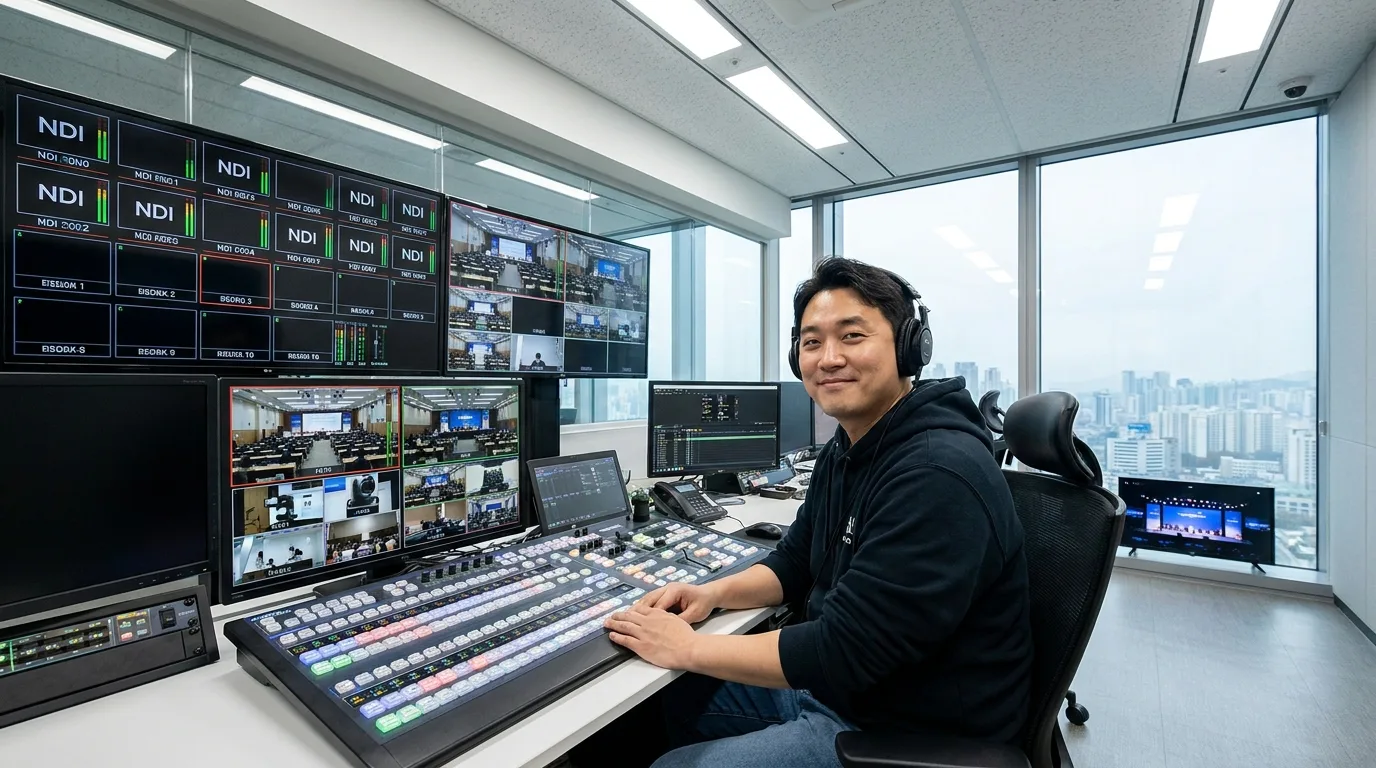
기술 설명은 사례로 확인하는 게 제일 빠릅니다. NDI가 실제 기업 현장에서 어떤 결과를 만들었는지 세 가지를 소개합니다.
지멘스(Siemens) 글로벌 브로드캐스트 스튜디오 현대화: 기존에는 임원 긴급 중계를 할 때마다 SDI 장비를 세팅하는 데 2~3일이 걸렸습니다. NDI 소프트웨어 스위칭 기반으로 전환한 뒤 준비 시간이 하루 이내로 줄었고, 운영 복잡도가 크게 감소했습니다.
말레이시아 교육부 원격 프로덕션: 행사장에서 40km 떨어진 통제 센터에서 PTZ 카메라 6대를 원격으로 운용했습니다. NDI Bridge를 통해 HEVC 압축으로 스트림당 약 3.9 Mbps로 전송했고, Netgear S3300 스위치를 각 거점에 배치했습니다. 정부 방화벽에서 패킷 손실이 생겼을 때 NDI Bridge 버퍼를 300ms에서 400ms로 조정해 단대단 지연 1초 미만을 유지했습니다. 현장에 상주하는 기술 인력을 대폭 줄였습니다.
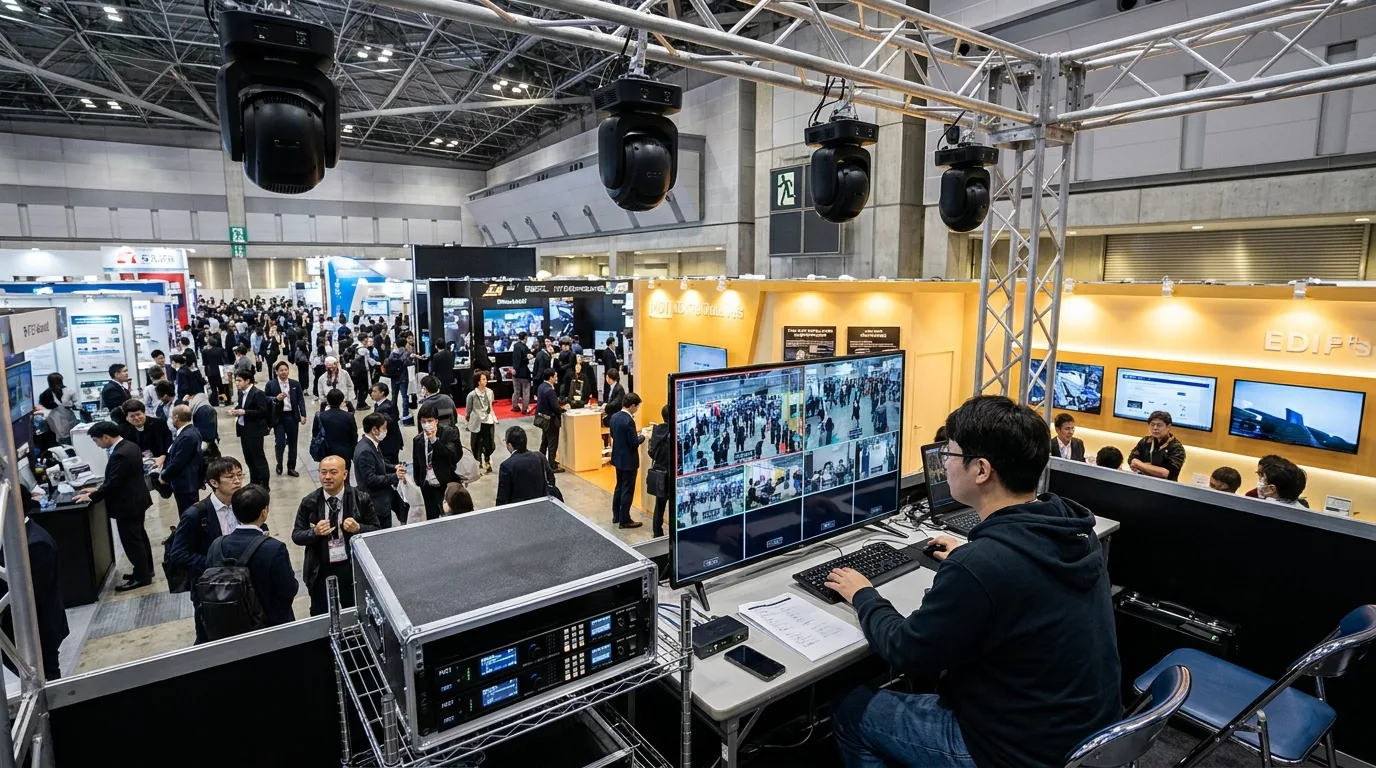
ASK Corporation 전시장 멀티뷰 모니터링: 일본의 박람회 전시장에서 PTZ 카메라 여러 대를 NDI 인코더로 IP 스트림으로 변환하고, 중앙 모니터 한 대에 3×3 9분할 멀티뷰로 통합했습니다. 기존에는 HDMI 연장 선로를 각 구역마다 따로 포설해야 했지만, IP 전환 후 물리 배선 비용이 기존 대비 대폭 줄었습니다. 카메라 소스를 추가할 때도 IP 주소 설정만으로 확장이 가능합니다.
MMG Events가 주최한 26개국 하이브리드 콘퍼런스에서는 동시 운영 NDI 소스가 200개를 넘었습니다. 3중 백업 체계(메인 SRT → Teams 백업 → RTMP 최종 페일오버)로 4일간 99% 이상의 업타임을 달성했습니다.
카메라보다 스위치가 먼저다 — AV 담당자가 설계 전에 놓치는 것
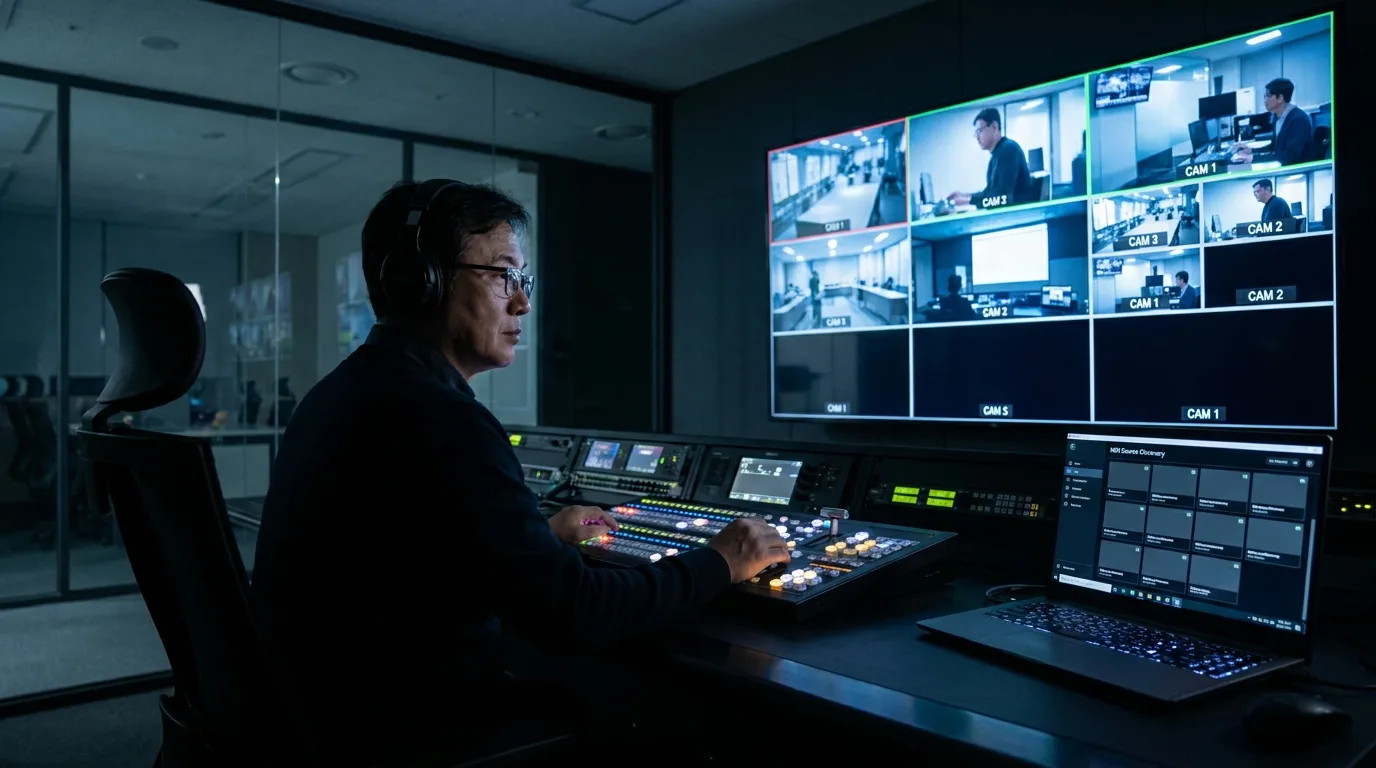
NDI 시스템을 도입하기로 했다면, 영상 장비 선정보다 네트워크 설계가 먼저입니다. 여기서 놓치면 운영 중에 끊기거나, 사무 네트워크가 느려지거나, 확장할 때 처음부터 다시 해야 합니다.
대역폭 계산부터 시작합니다. Full Bandwidth NDI는 1080p60 기준 스트림당 약 125 Mbps를 씁니다. NDI HX는 약 10~20 Mbps 수준입니다. 카메라 6대를 Full Bandwidth로 운영한다면 백본 링크 기준 750 Mbps 이상을 확보해야 합니다. 여러 고해상도 소스가 동시에 집중되는 스위치 업링크 구간은 1 GbE 포트 대신 10 GbE 업링크를 표준으로 잡는 게 맞습니다.
영상 트래픽을 사무 트래픽과 분리합니다. 같은 네트워크 세그먼트를 쓰면 영상 패킷이 일반 데이터와 경합하면서 화면 끊김이 생깁니다. NDI 카메라·인코더·디코더 장비는 전용 VLAN으로 격리하고, 스위치의 IGMP Querier를 활성화해 멀티캐스트 트래픽을 효율적으로 처리합니다. Netgear M4250, S3300 같이 NDI 6 전용 프로파일을 지원하는 스위치를 쓰면 IGMP 설정 없이 웹 관리자 화면에서 NDI 프로파일 클릭 한 번으로 최적화됩니다.
WAN 확장 계획이 있다면 방화벽 설정을 미리 잡습니다. 지사 간 원격 연결이나 40km 원격 프로덕션처럼 LAN 외부로 NDI를 확장하려면, NDI Bridge 전용 포트(기본 UDP 5990 포트 내외)를 방화벽에서 사전 허용해야 합니다. 나중에 추가하려 하면 현장에서 막힙니다.
컨설팅 현장에서 가장 많이 보는 실수는 하드웨어부터 결정하는 겁니다. “카메라 어떤 거 사면 돼요?”가 아니라 “우리 건물 스위치가 IGMP를 지원하나요?”가 먼저 나와야 합니다. 네트워크가 준비되면 카메라와 인코더 선택은 오히려 단순합니다.
SYM Consulting은 NDI 기반 영상 시스템 설계에서 네트워크 설계부터 장비 선정, 기술검증까지 통합해서 진행합니다. AV Network와 영상 시스템을 따로 발주하면 책임 경계가 불명확해지고, 준공 후 문제가 생겼을 때 서로 상대방 탓을 하는 상황이 반복됩니다.
자주 묻는 질문
NDI 6.3 도입 전에 가장 많이 받는 질문들을 정리했습니다.
기존 SDI 장비가 있는데 NDI로 전환하면 다 버려야 하나요?
전량 교체할 필요는 없습니다. NDI와 SDI는 하이브리드로 공존할 수 있습니다. 예를 들어 대형 스크린 투사처럼 지연에 민감한 주 경로는 12G-SDI로 유지하고, 원격 모니터링이나 보조 피드는 NDI로 전환하는 방식이 현장에서 많이 씁니다. Datavideo PTC-285G처럼 12G-SDI, HDMI, NDI HX를 동시 출력하는 카메라를 쓰면 기존 인프라를 살리면서 IP 전환을 점진적으로 진행할 수 있습니다.
NDI 6.3과 기존 NDI 버전 장비가 혼재해도 작동하나요?
NDI는 버전 간 하위 호환을 유지하므로 기존 NDI 장비와 NDI 6.3 장비를 같은 네트워크에서 함께 쓸 수 있습니다. 다만 NDI 6.3에서 새로 추가된 송신단 모니터링, 양방향 디스커버리 API, HDCP 지원 같은 기능은 NDI 6.3 이상을 지원하는 장비에서만 작동합니다. 신규 시스템 설계 시에는 6.3 지원 여부를 장비 스펙에서 확인하는 것이 좋습니다.
NDI Full Bandwidth와 NDI HX 중 어떤 걸 써야 하나요?
Full Bandwidth NDI는 1080p60 기준 스트림당 약 125 Mbps를 사용하며 무압축에 가까운 품질을 제공합니다. 방송 수준의 품질이 필요하거나 소프트웨어 스위처에서 실시간 색보정을 하는 경우에 적합합니다. NDI HX는 약 10~20 Mbps로 대역폭을 크게 줄이면서 시각적으로 거의 차이가 없는 품질을 냅니다. 기업 회의실이나 행사장에서 카메라 수가 많고 기존 1 GbE 인프라를 그대로 쓴다면 NDI HX가 현실적인 선택입니다. HX3는 HX2보다 압축 효율이 높아 저대역폭 환경에서도 4K 전송이 가능합니다.
Teams 회의를 NDI로 스크린에 띄울 때 IT 부서에 요청해야 할 설정이 있나요?
있습니다. Teams에서 NDI 출력을 활성화하려면 반드시 Microsoft Teams Admin Center에서 NDI 브로드캐스트 허용 설정이 켜져 있어야 합니다. 이 설정은 일반 사용자 권한으로는 변경할 수 없고 글로벌 관리자 권한이 필요합니다. AV 담당자가 현장 세팅 전에 IT 팀에 PowerShell 명령 또는 Admin Center 설정 요청을 미리 해두지 않으면, 시운전 당일 NDI 출력이 아예 나타나지 않는 상황이 생깁니다.
NDI 시스템 구축 전에 기존 네트워크 스위치를 교체해야 하나요?
반드시 교체가 필요하지는 않습니다. 단, 기존 스위치가 IGMP Snooping과 IGMP Querier 설정을 지원하는지 먼저 확인해야 합니다. 이 기능이 없으면 NDI 멀티캐스트 트래픽이 전체 포트로 브로드캐스트되어 네트워크가 포화될 수 있습니다. 카메라 수가 많거나 Full Bandwidth NDI를 쓸 계획이라면 10 GbE 업링크를 지원하는 스위치가 필요할 수 있습니다. 설계 단계에서 현재 스위치 스펙을 확인한 뒤 교체 여부를 판단하는 순서가 맞습니다.